MicroPython 编程
MicroPython 编程一、MicroPython 介绍二、如何使用 MicroPython 进行编程三、离线编辑器3.1软件下载与安装3.2 前置准备:烧录 Lastbit 库文件3.3 导入示例源码3.4 刷入代码四、在线编辑器(Lastbit 小车跳过)
一、MicroPython 介绍
MicroPython 是专为 micro:bit 等嵌入式设备开发的 Python 语言实现。它由国际志愿者团队开发和维护,是自由软件。MicroPython 支持基本数据类型(字符串、整数、浮点数、布尔值)、数据结构(列表、字典、集合)、类、异常处理、生成器和列表推导式等特性。
MicroPython 可直接在 micro:bit 上运行,无需编译器。
二、如何使用 MicroPython 进行编程
Micro:bit 官方推荐两种 MicroPython 编程方式:离线 Mu 编辑器(Mu Editor)和在线浏览器编辑器。在线编辑器仅适用于 micro:bit 基础案例,当前 Lastbit 小车项目不建议使用。
三、离线编辑器
3.1软件下载与安装
作为另一种面向初学者的MicroPython编程方式,因为它不需要连接网络,完全再本地运行,Mu Editor同样广受大众喜爱。
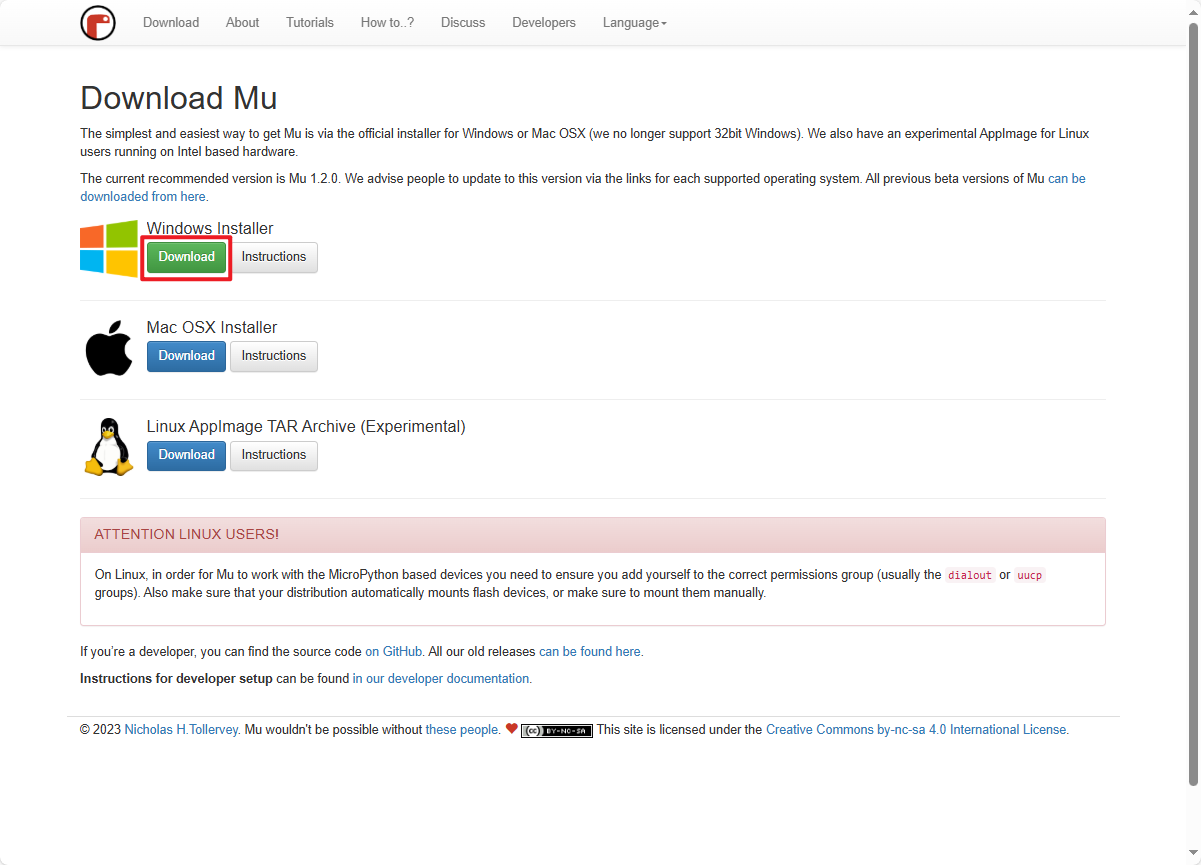
我们向大家提供了64位系统 Mu Editor的安装包大家可以自行下载,也可以到官网进行下载。
1.接下来会跳转到软件版本选择界面,选择你当前的电脑系统下载并安装该软件。这里根据自己的电脑系统选择 Windows 版本版本下载。
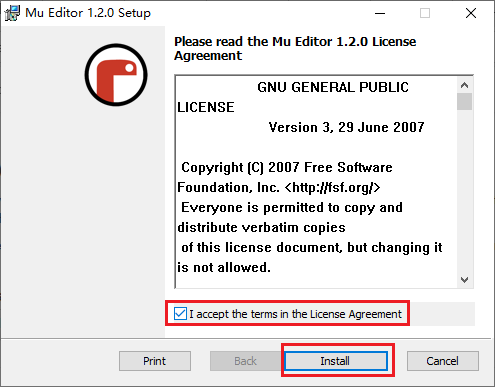
2.下载完成之后双击进行安装,勾选同意协议之后,点击Install等待安装完成。
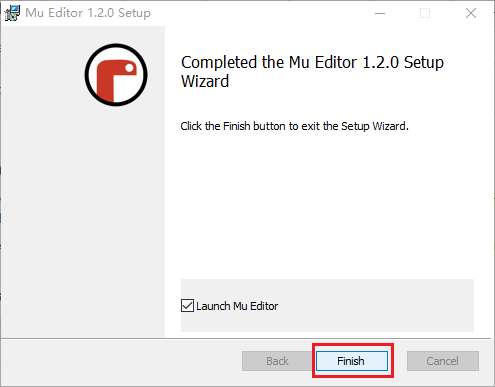
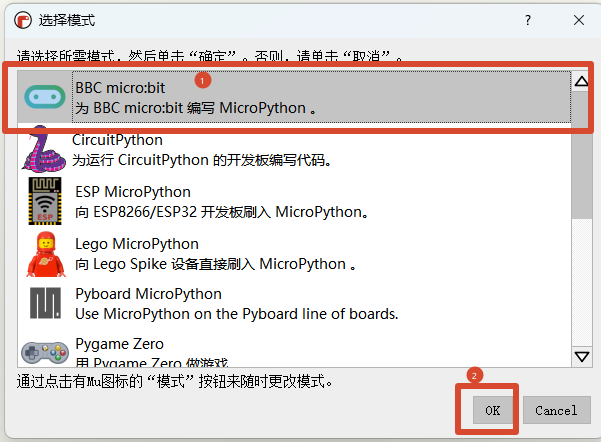
3.程序安装完成后,电脑桌面会多一个MU快捷方式 ,双击此快捷方式即可运行Mu,Mu右下角有一个Microbit字符才是正常的状态,如果是其他的内容请点击左上角【模式】修改成BBC micro:bit即可。
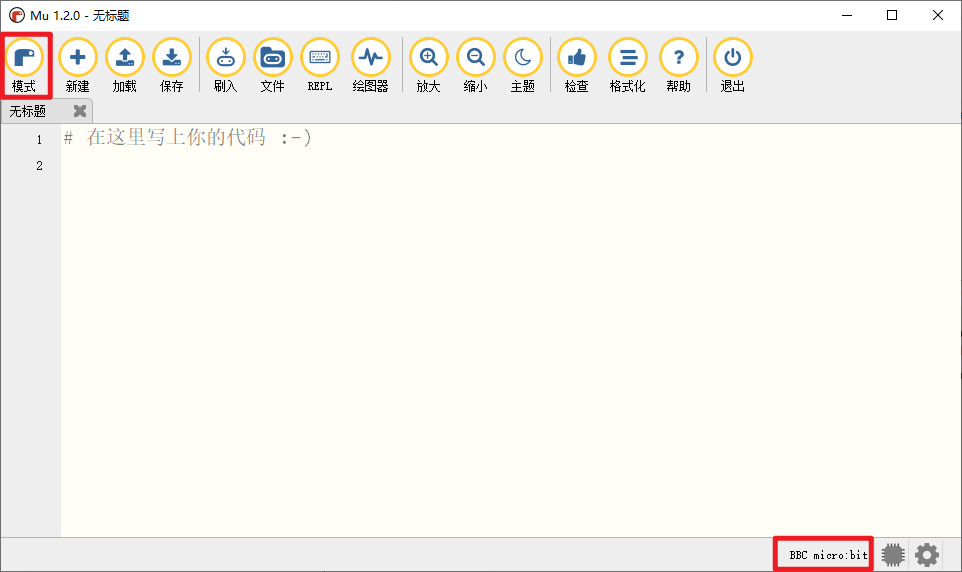
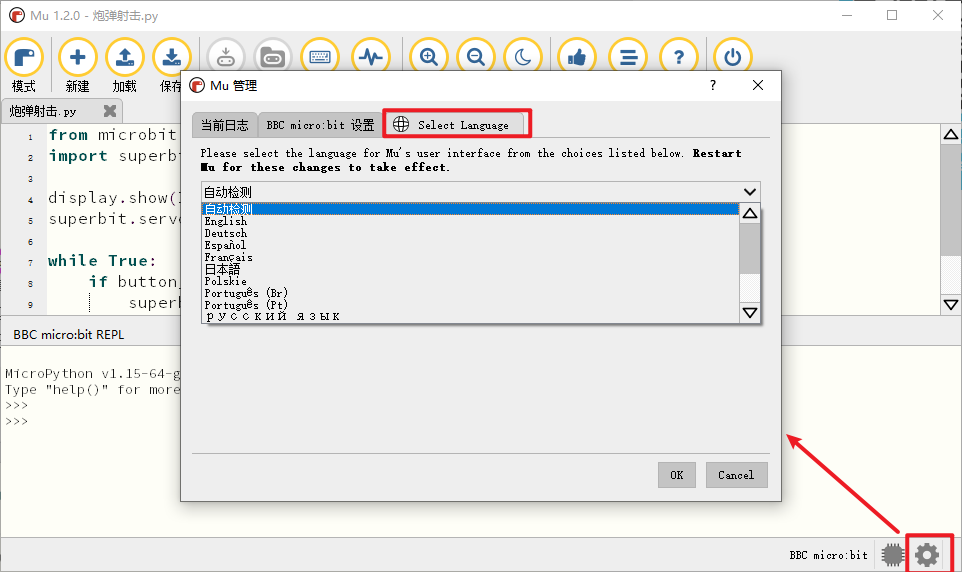
右下角设置图标内可以选择语言。
3.2 前置准备:烧录 Lastbit 库文件
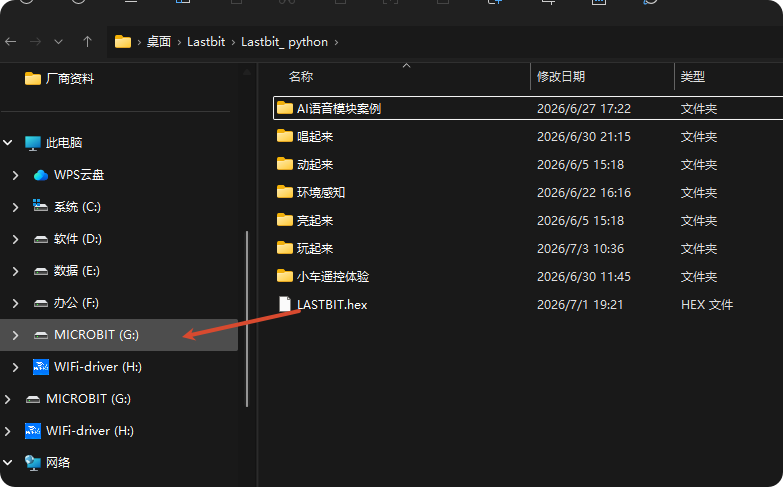
在进行 MicroPython 编程之前,必须先将我们提供的 LASTBIT.hex 复制到 Micro:bit 对应盘符中。以下示例中盘符为 G 盘,实际盘符请以系统识别为准。
3.3 导入示例源码
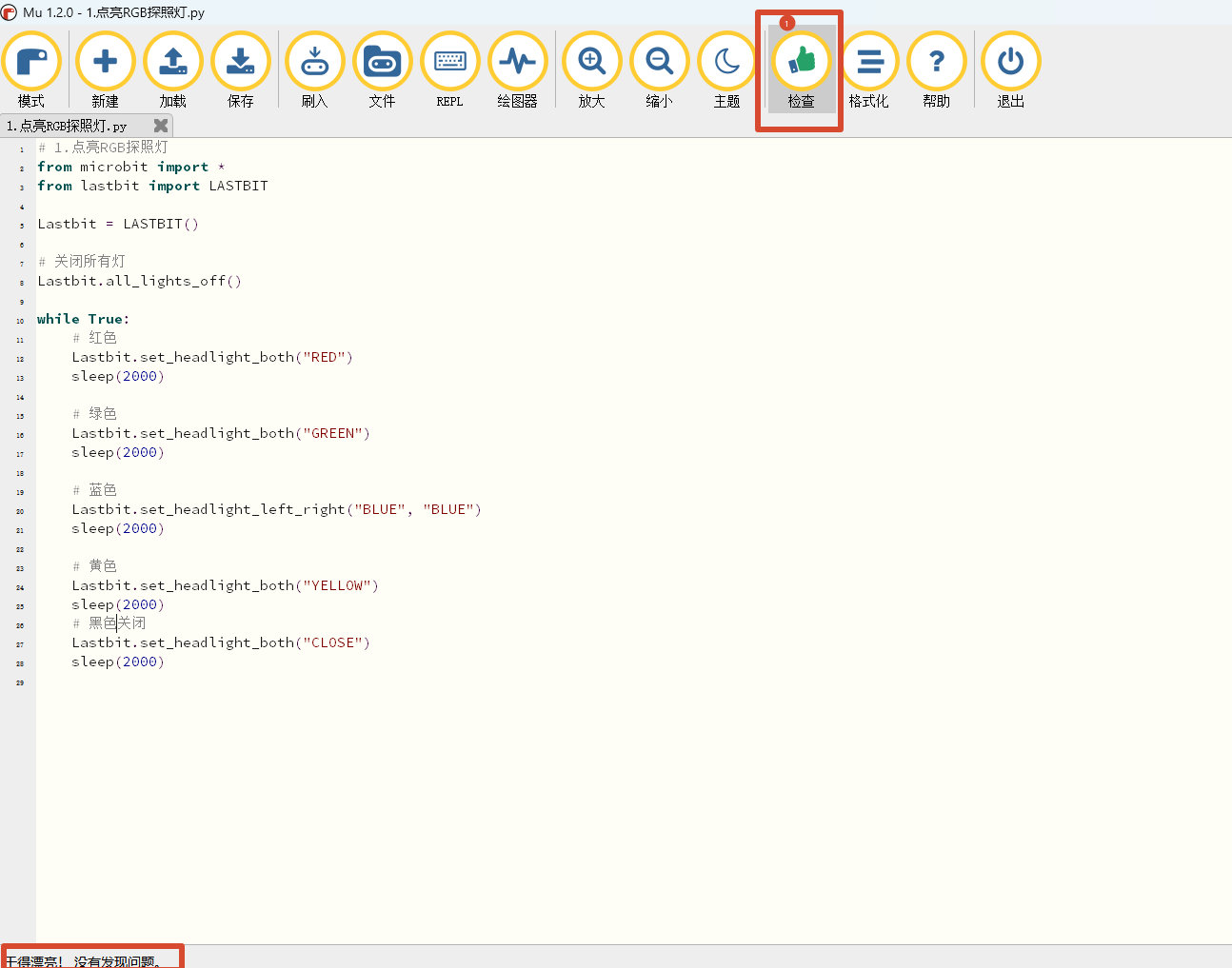
为方便测试,可点击“加载”导入我们提供的示例源码。本示例以“点亮 RGB 探照灯”为例。
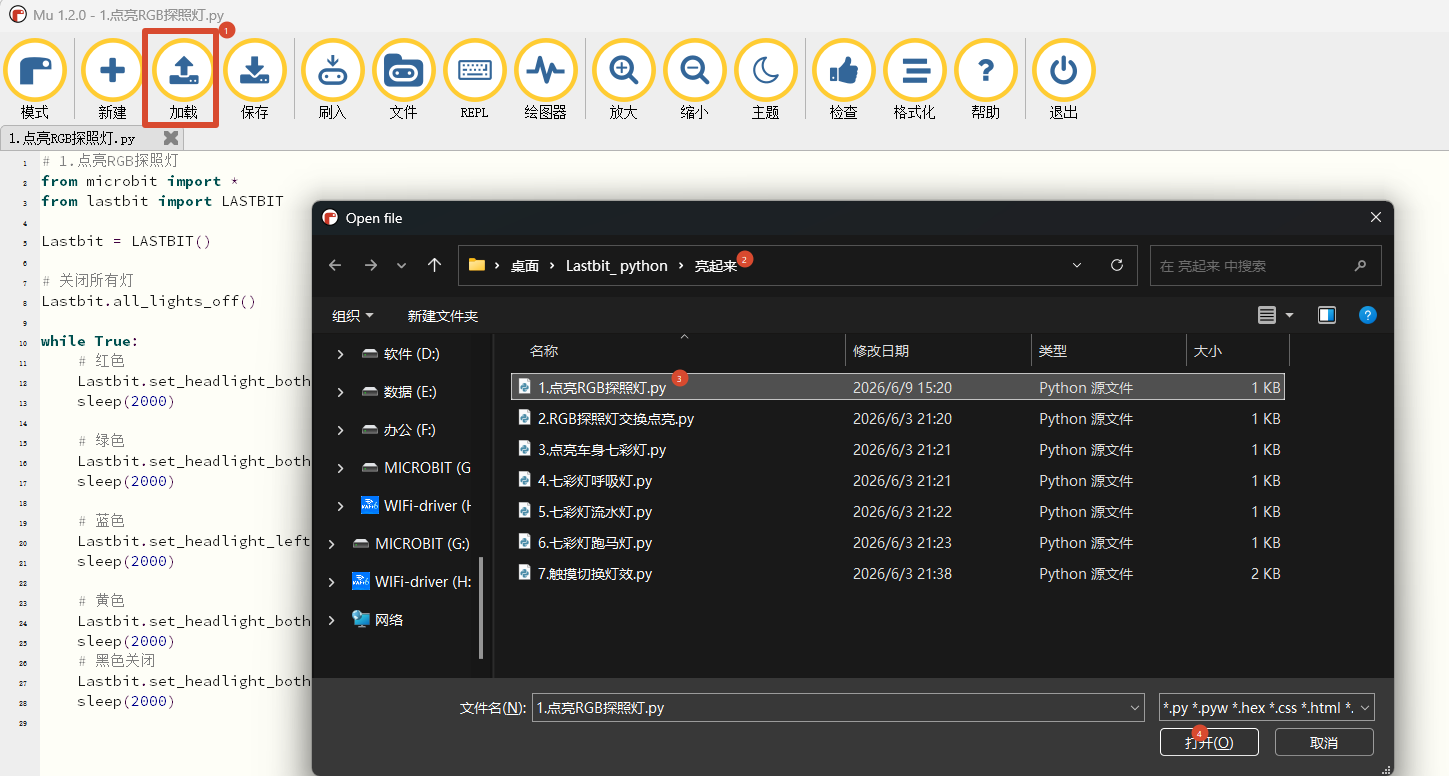
导入完成后,点击“检查”确认语法无误。
3.4 刷入代码
使用 MicroUSB 数据线将 Micro:bit 连接到电脑,程序会提示检测到设备。稍等片刻后,点击“刷入”即可将程序写入 Micro:bit。
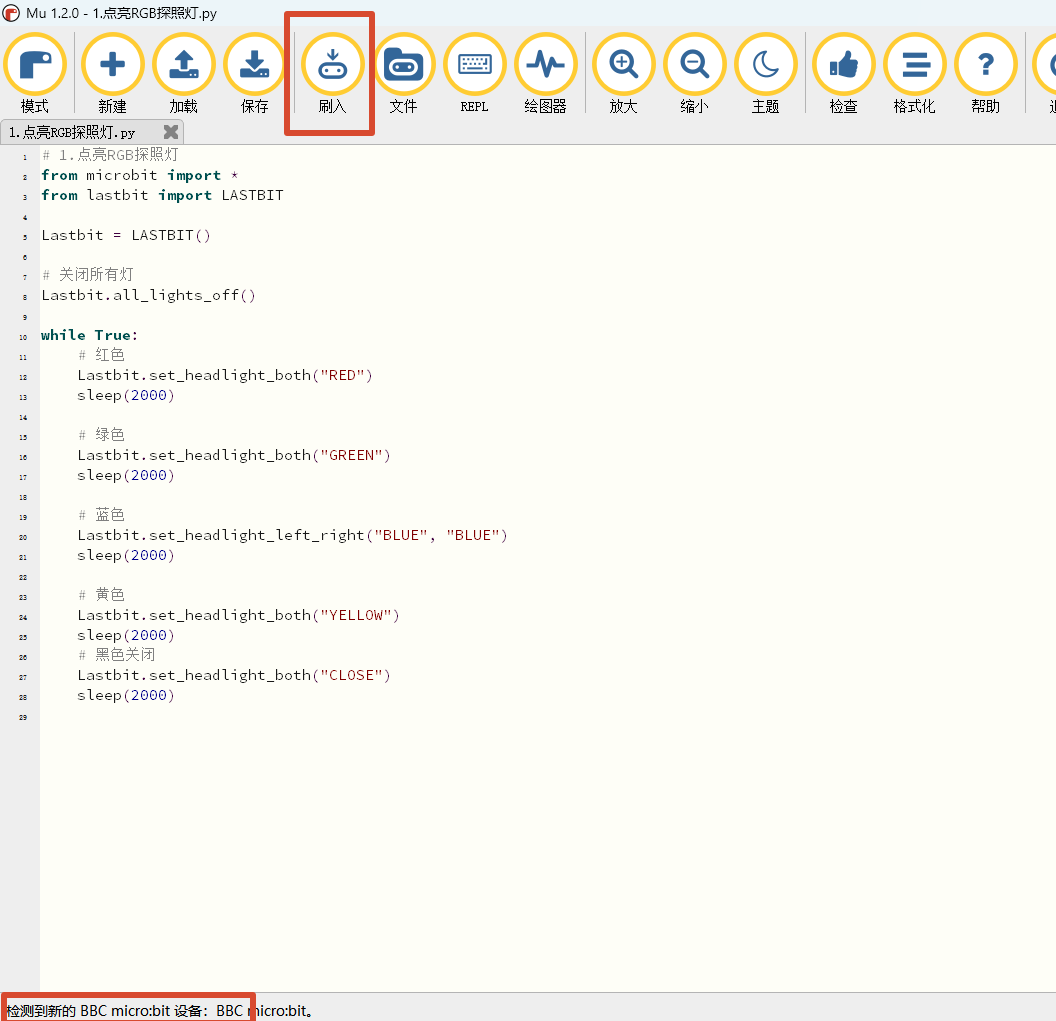
烧录完成后,灯光会依次呈现红色、绿色、蓝色、黄色、关闭的循环效果。若未出现报错,说明小车灯光正常亮起。
若烧录后打开开关,点阵屏出现滚动字母,请按以下步骤排查。
点击“REPL”,若出现
ImportError: no module named 'lastbit',说明未正确烧录LASTBIT.hex。
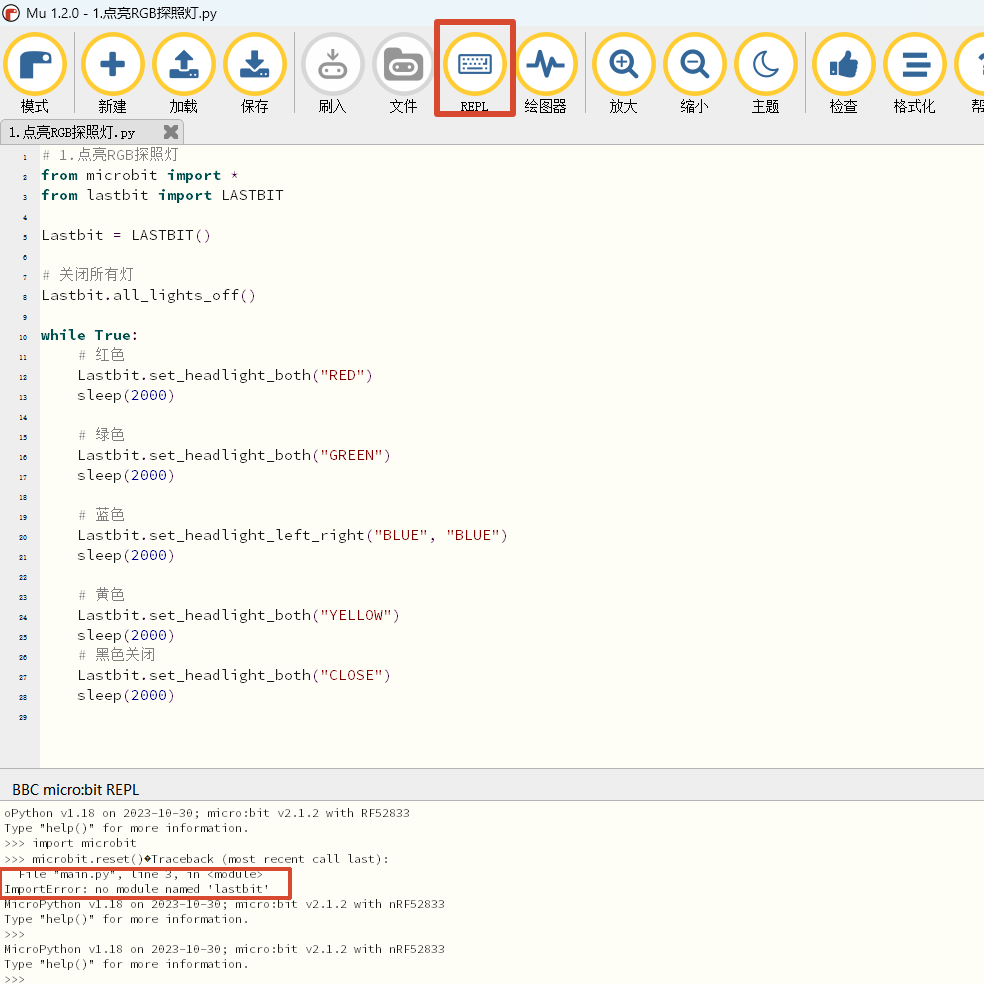
若出现该错误,可能导致“刷入”按钮不可选,此时再次点击“REPL”后即可继续下一次刷入。
若问题仍然存在,请重新将我们提供的
LASTBIT.hex写入 Micro:bit 对应盘符,然后再次尝试烧录 MicroPython 程序。
四、在线编辑器(Lastbit 小车跳过)
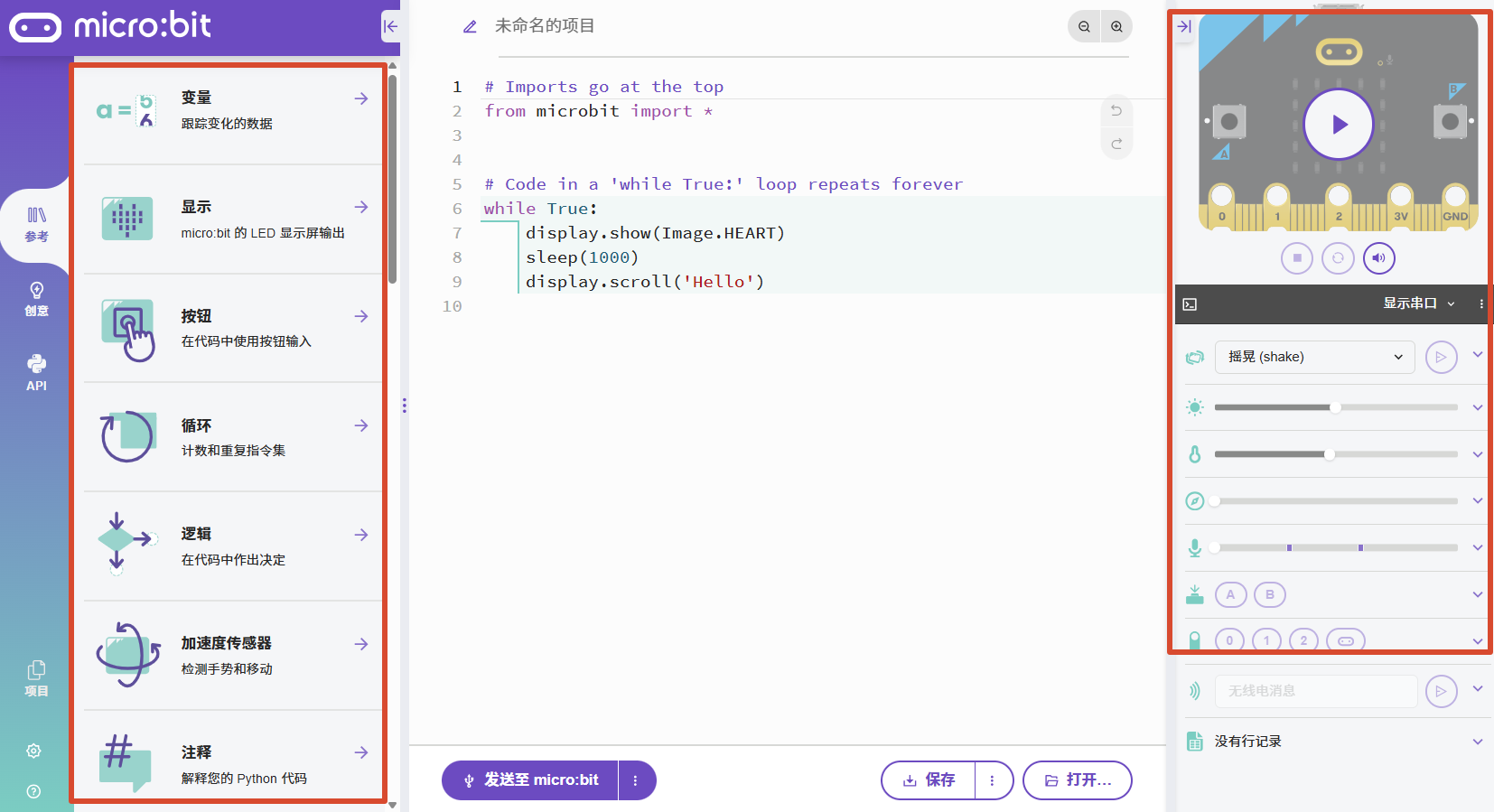
类似于Makecode左边为输入分类、中间部分为代码编辑区域,右边为仿真模拟器。
不同分类下官方提供了示例代码,并配备有注释。
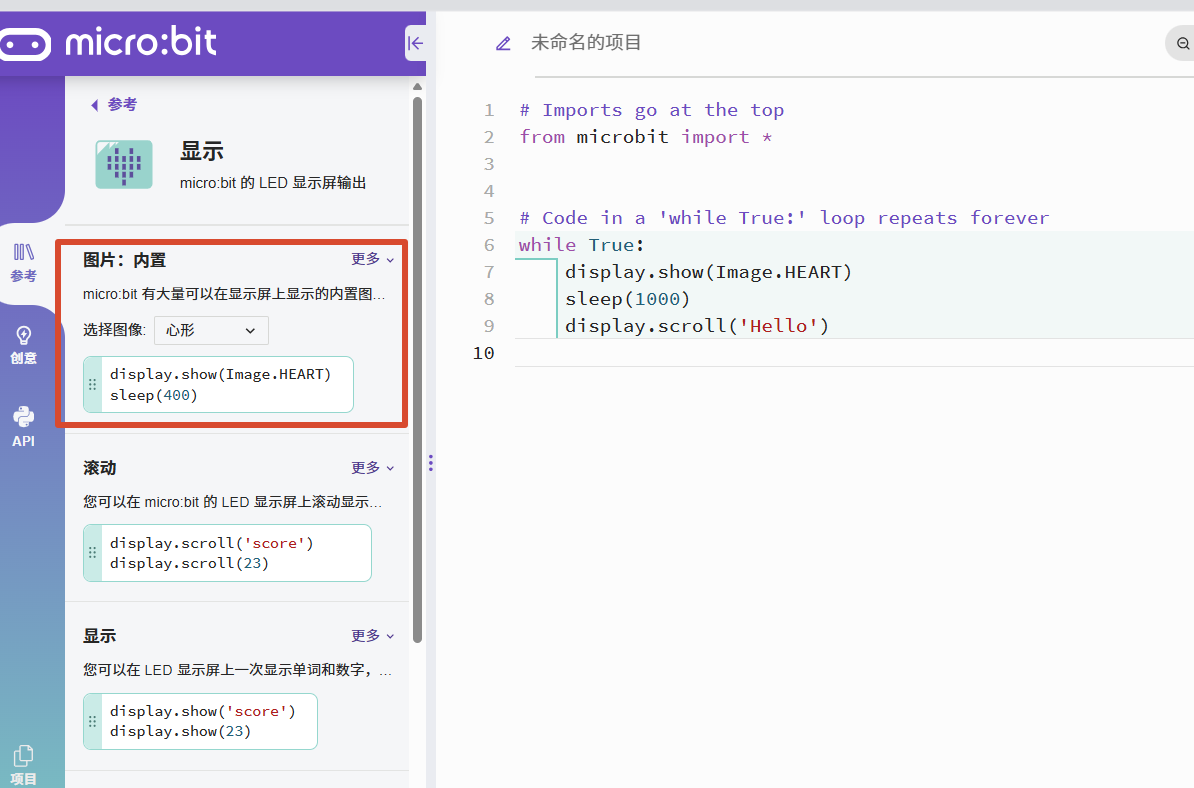
代码块是支持拖拽的,可以直接拖放到中间的代码编辑区域,支持自动缩进。
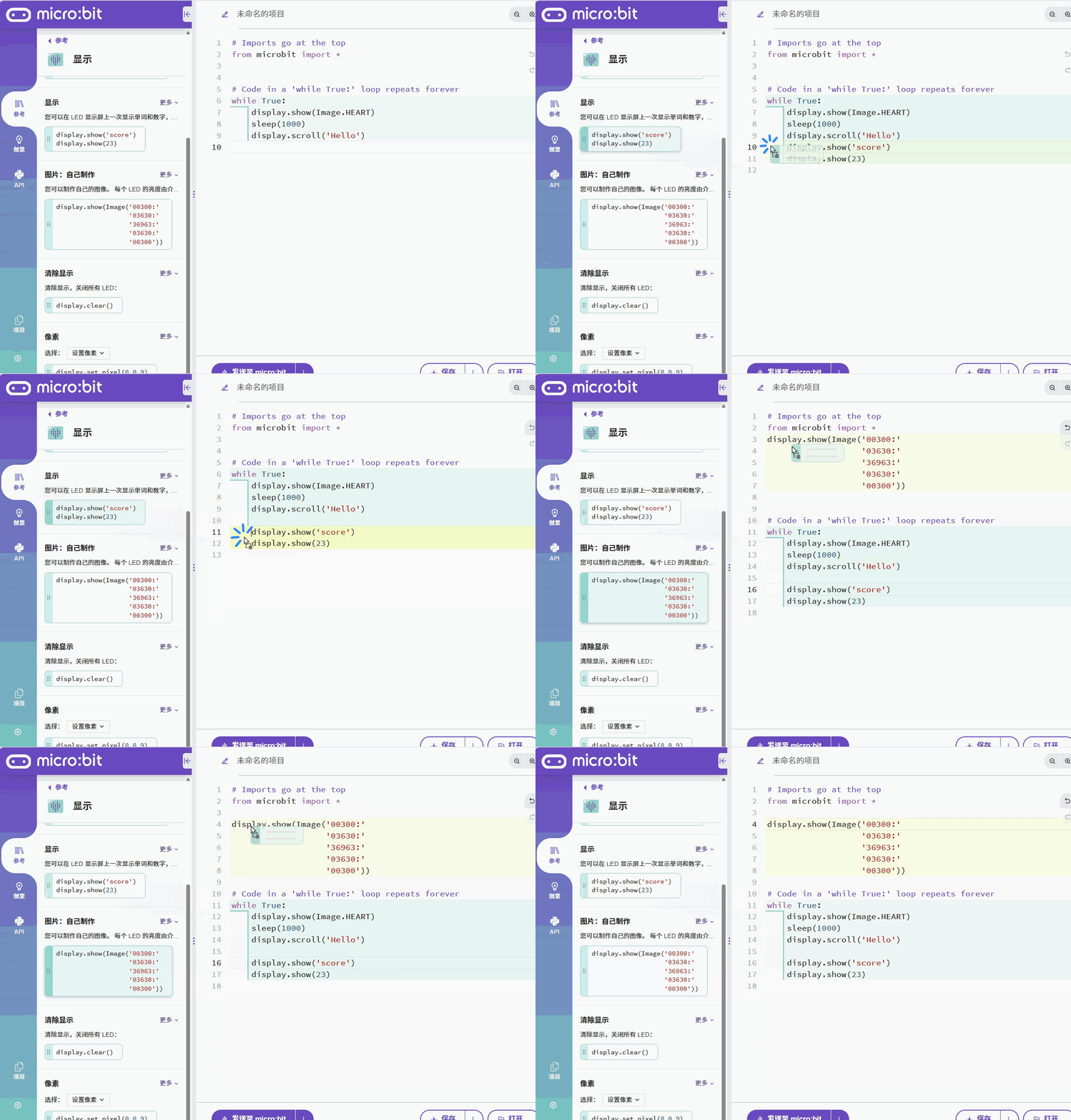
下方区域的保存以及下载类似Makecode。

发送至micro:bit会提示连接microbit,配对后会自动将当前的代码烧录到Microbit。
保存会将当前代码编辑区域的代码保存为hex到你本地的计算机,同时也支持以MicroPython源文件的格式进行保存。
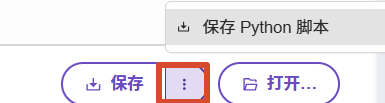
打开可以将已保存的MicroPython源码程序加载的编辑器。
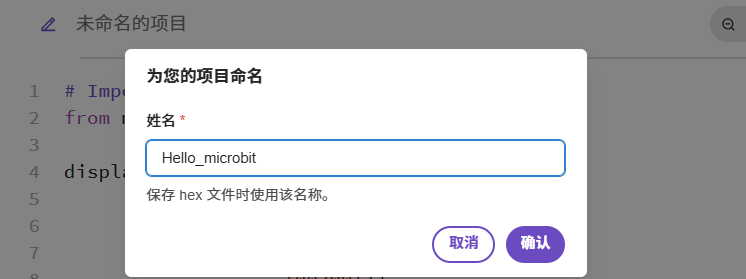
如果你想给你的项目命名可以点击编辑区域的上方铅笔处。
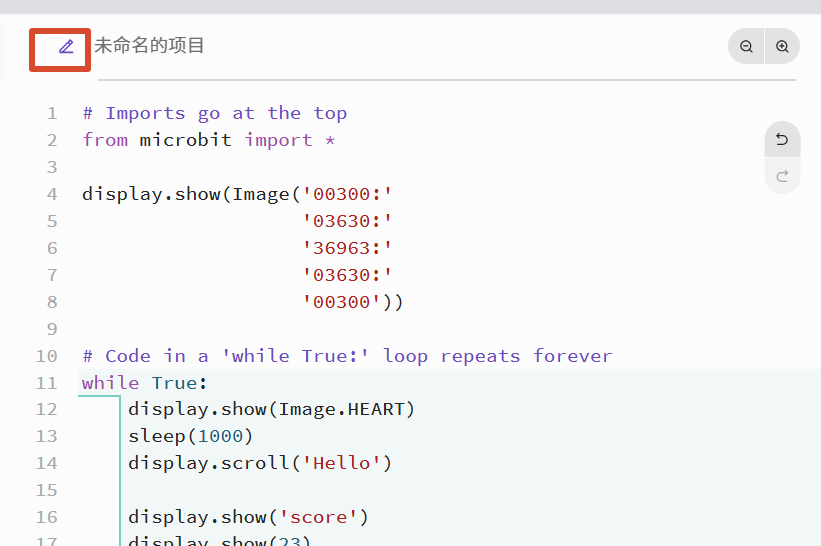
编辑器会提示输入项目名称这里以“Hello_microbit”为例,点击确认即可,这样每次点击下载名称就会变成Hello_microbit.hex。
在线编辑常用功能我们介绍到这里,感兴趣可以自行研究。