首次遥控试玩
蓝牙APP遥控
因Microbit V1.0版本性能远低于Microbit V2.0版本蓝牙控制部分案例仅有运动控制,控制前确保电量充足
一.下载蓝牙APP
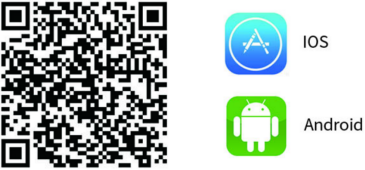
安卓用户请用浏览器扫描以下二维码下载安装或者直接在下载专区下载我们提供的【安卓遥控APP】。
苹果用户请用相机扫描二维码进入App Store下载安装。
二.下载程序到Microbit
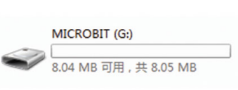
1.用数据线将micro:bit主板与电脑进行连接,此时我们可以看到电脑中出现了一个MICROBIT盘符。
2.根据主板型号选择对应的程序:
Microbit:V2主板,将“V2蓝牙APP控制.hex”复制或者是发送到MICROBIT盘符中。
Microbit:V1主板,将“V1蓝牙APP控制.hex”复制或者是发送到MICROBIT盘符中。
三.连接蓝牙
蓝牙遥控程序下载完成之后,给Lastbit小车上电,此时RGB探照灯点亮红色,这是蓝牙未连接的状态。点击搜索蓝牙设备,手机APP会自动与micro:bit建立连接。
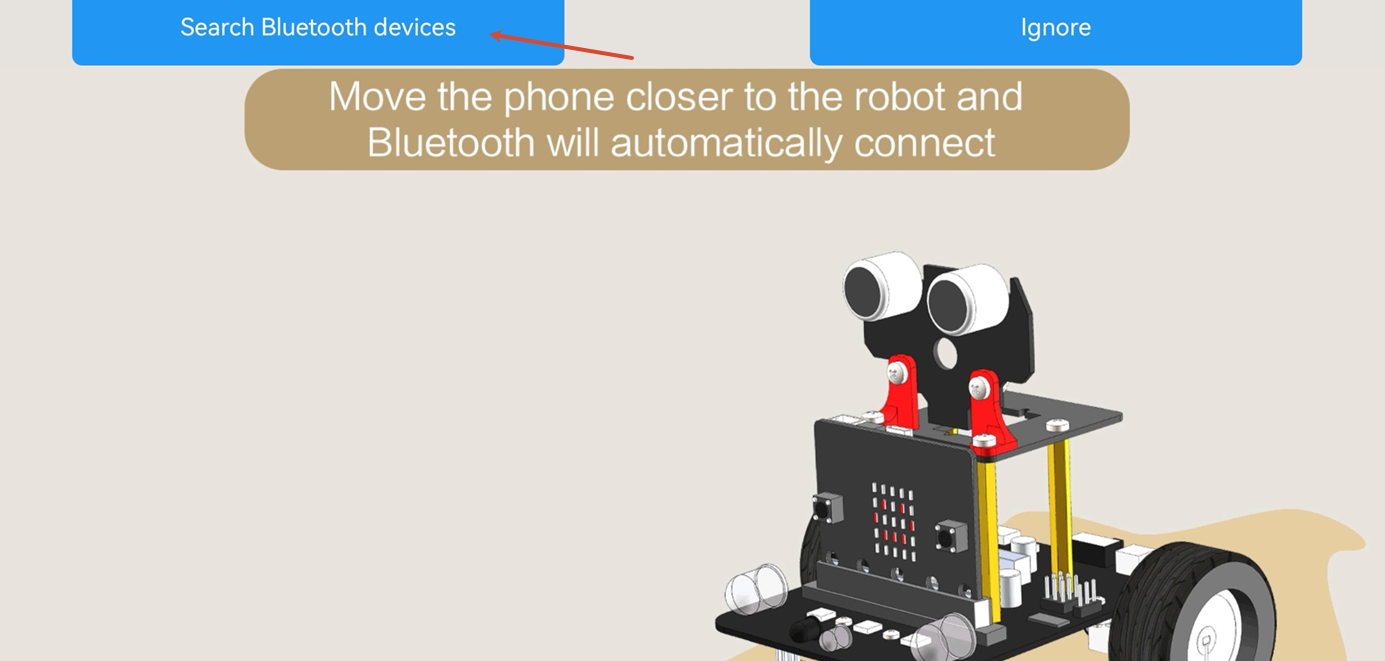
蓝牙连接成功后RGB探照灯变为绿色点亮的状态。
这里蓝牙连接因手机型号而异,如果始终无法连接请下载附件提供的Mbit_fix.apk,以及【microbit蓝牙手动配对教程】。
四.蓝牙遥控界面介绍
音乐界面主要为运动控制,包括小车方向控制以及机械臂控制。
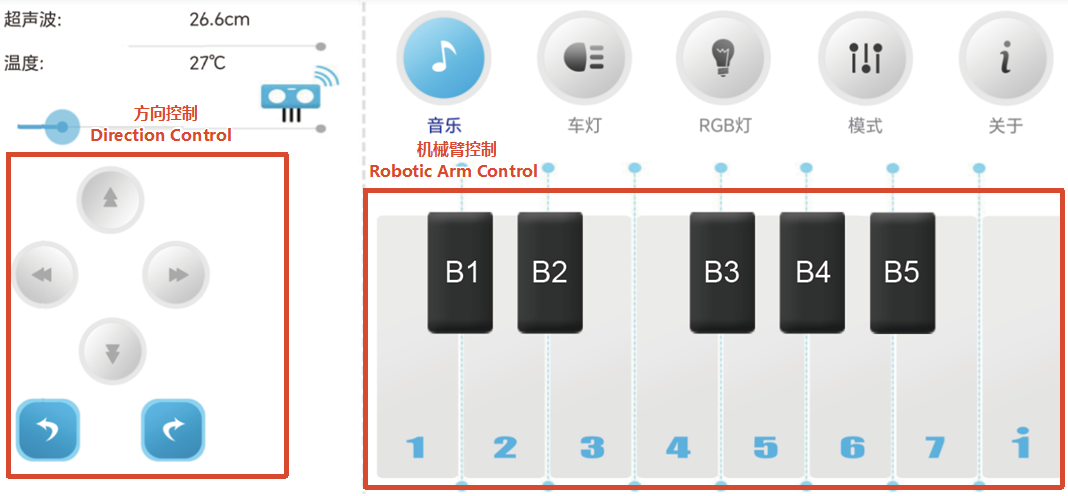
功能说明
| 按键 | 功能说明 |
|---|---|
| 1 | 长按控制夹爪夹紧 |
| 2 | 长按控制夹爪松开 |
| 3 | 长按控制机械臂向上运动 |
| 4 | 长按控制机械臂向下运动 |
| 5 | 长按控制机械臂向左运动 |
| 6 | 长按控制机械臂向右运动 |
| 7 | 增加舵机移动步长 |
| i | 减小舵机移动步长 |
| B1 | 舵机归中,抬起机械臂,机械臂处于复位状态 |
| B2 | 舵机归中,放下机械臂,机械臂处于夹取状态 |
| B3 | 控制机械臂夹紧(夹取方块) |
| B4 | 控制机械臂抬起(夹取方块后抬起机械臂) |
| B5 | 控制机械臂下降,然后松开 |
因Microbit V1.0版本性能受限,蓝牙控制仅支持运动方向和机械臂控制,无其他功能。
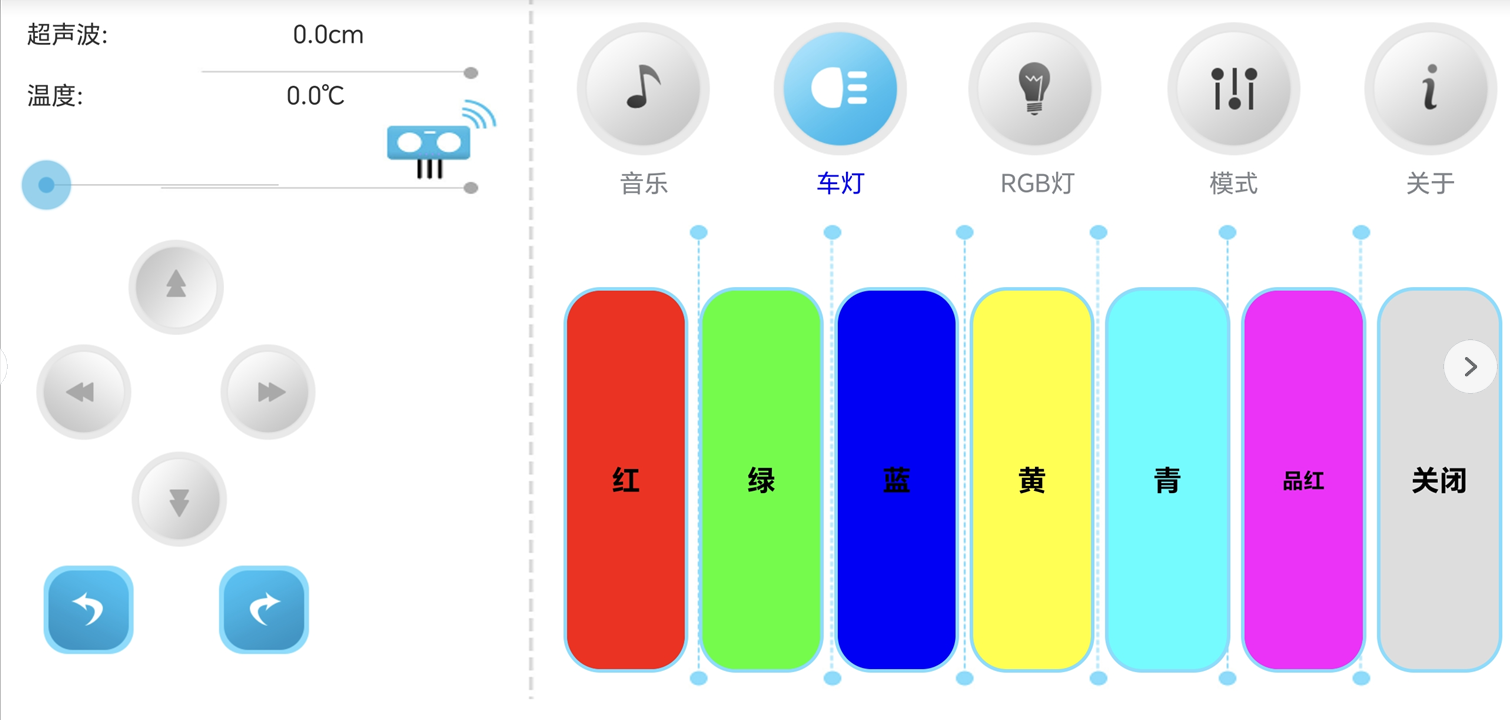
由车灯控制切换到RGB控制前,建议再车灯控制下先关闭所有灯。
RGB灯部分主要控制车身七彩灯效,定义了 流水灯、跑马灯(渐变灯)、呼吸灯三种灯效。
控制灯效时先点击【切换颜色】选定颜色,此时车身七彩灯会点亮随机颜色,再点击流水灯、跑马灯、呼吸灯中的一种即可开启灯效,灯效会一直运行,直到再次点击所选灯效才会停止。灯效停止后才可以切换其他灯效模式。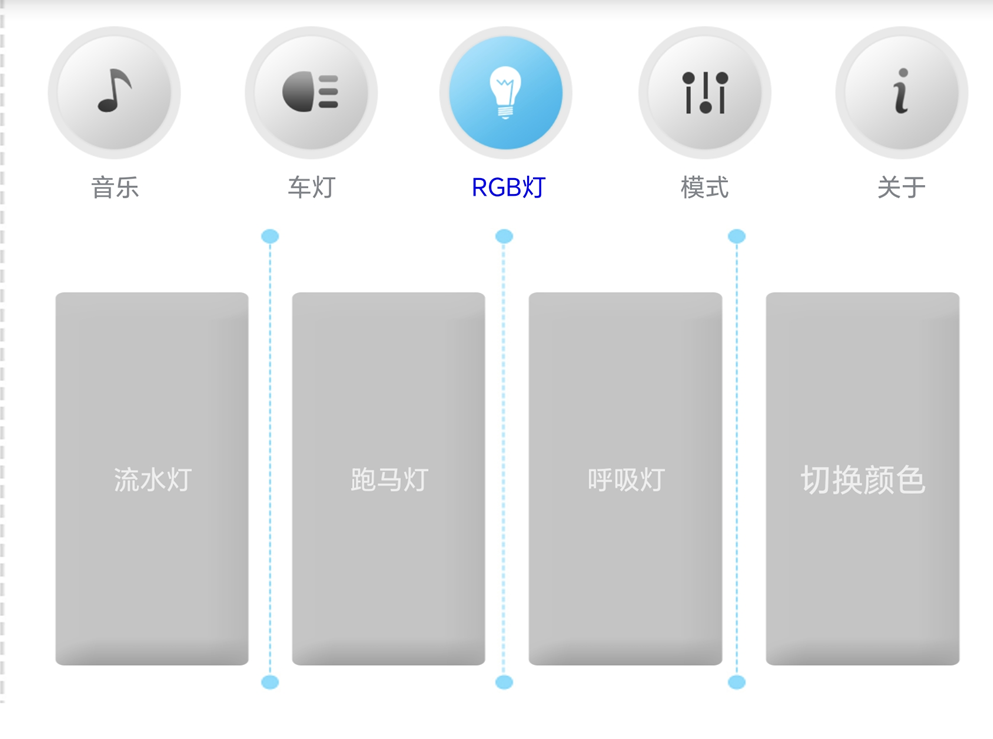
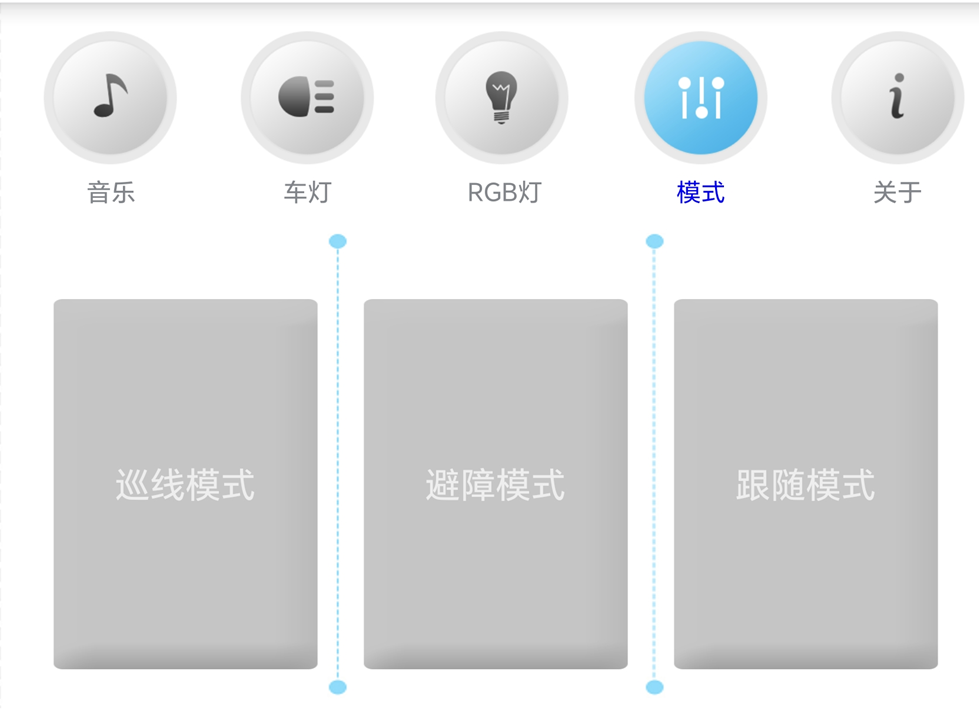
模式控制部分我们定义了三种模式分别为巡线模式,避障模式,跟随模式。
使用巡线模式前,需提前将赛道平铺到地面上,然后通过转动四路巡线模块的电位器旋钮调节循迹模块灵敏度。(检测到黑线时,循迹模块探头蓝色灯会点亮,检测到白色会熄灭)
巡线模式:将小车放到巡线赛道上,点击【巡线模式】后可自动循迹。再次点击关闭功能。
避障模式:小车会通过超声波传感器检测前方障碍进行避障。再次点击关闭功能。
跟随模式:小车会和正前方目标保持一定的距离,检测到目标距离变远就前进,距离变近就后退,再次点击关闭功能。
红外遥控
一.下载程序到Microbit
1.用数据线将micro:bit主板与电脑进行连接,此时我们可以看到电脑中出现了一个MICROBIT盘符。
2.根据主板型号选择对应的程序:
将“红外遥控控制.hex”复制或者是发送到MICROBIT盘符中。
二.注意事项
出厂时红外遥控器底部会有塑料薄膜,使用前需要撕掉。
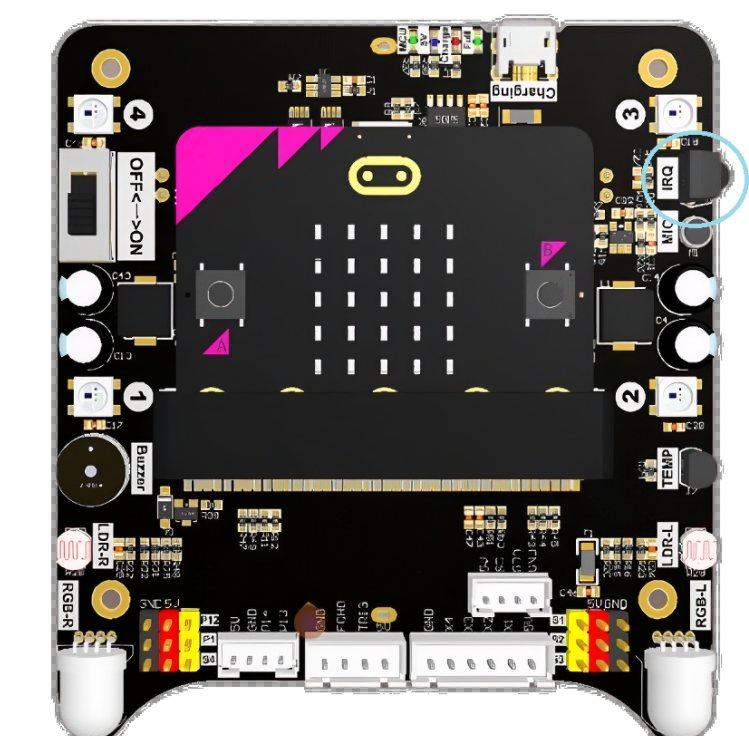
控制时正对红外接收探头进行控制。
确保电池电量充足,控制前将开关拨到ON的状态。
三.红外遥控按键对应功能
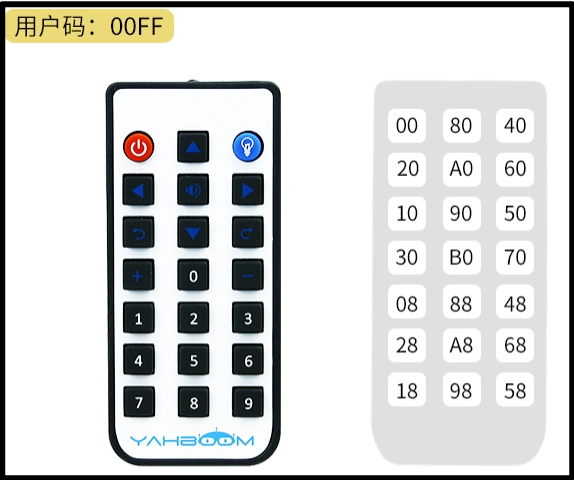
| 遥控器(键值) | 实际功能 |
|---|---|
| Power:0x00 | 停止电机并关闭车灯 |
| Up:0x80 | 控制小车前进 |
| Light:0x40 | 控制灯光(每按一次切换一次灯效) |
| Left:0x20 | 控制小车左转 |
| BEEP:0xA0 | 控制蜂鸣器 |
| Right:0x60 | 控制小车右转 |
| TLeft:0x10 | 控制小车左旋 |
| Down:0x90 | 控制小车后退 |
| TRight:0x50 | 控制小车右旋 |
| Plus:0x30 | 控制小车加速 |
| Minus:0x70 | 控制小车减速 |
| NUM0:0xB0 | 控制机械臂向上运动 |
| NUM1:0x08 | 控制机械臂向左运动 |
| NUM2:0x88 | 机械臂复位 |
| NUM3:0x48 | 控制机械臂向右运动 |
| NUM4:0x28 | 控制机械臂张开夹爪 |
| NUM5:0xA8 | 控制机械臂向下运动 |
| NUM6:0x68 | 控制机械臂闭合夹爪 |
| NUM7:0x18 | 夹取方块并抬起 |
| NUM8:0x98 | 控制机械臂到夹取状态 |
| NUM9:0x58 | 将夹取的方块放下 |
| 0xFF | 默认值 |