MakeCode 图形化编程
MakeCode 图形化编程一、MakeCode 平台介绍二、进入并认识 MakeCode三、导入 Lastbit 专属拓展包3.1 使用现有项目导入(推荐)3.2 在空项目中导入四、烧录程序4.1 烧录示例程序4.2 烧录自定义程序五、实验现象六、注意事项
一、MakeCode 平台介绍
微软 MakeCode 编辑器是 BBC micro:bit 编程与创作的主流工具。编辑器通过不同颜色区分功能模块,能够访问 micro:bit 的全部功能。除图形化编程界面外,MakeCode 还支持切换到 JavaScript,以查看当前积木程序对应的文本代码。
二、进入并认识 MakeCode
打开下方链接,进入 MakeCode 编辑器:
Microsoft MakeCode for micro:bit
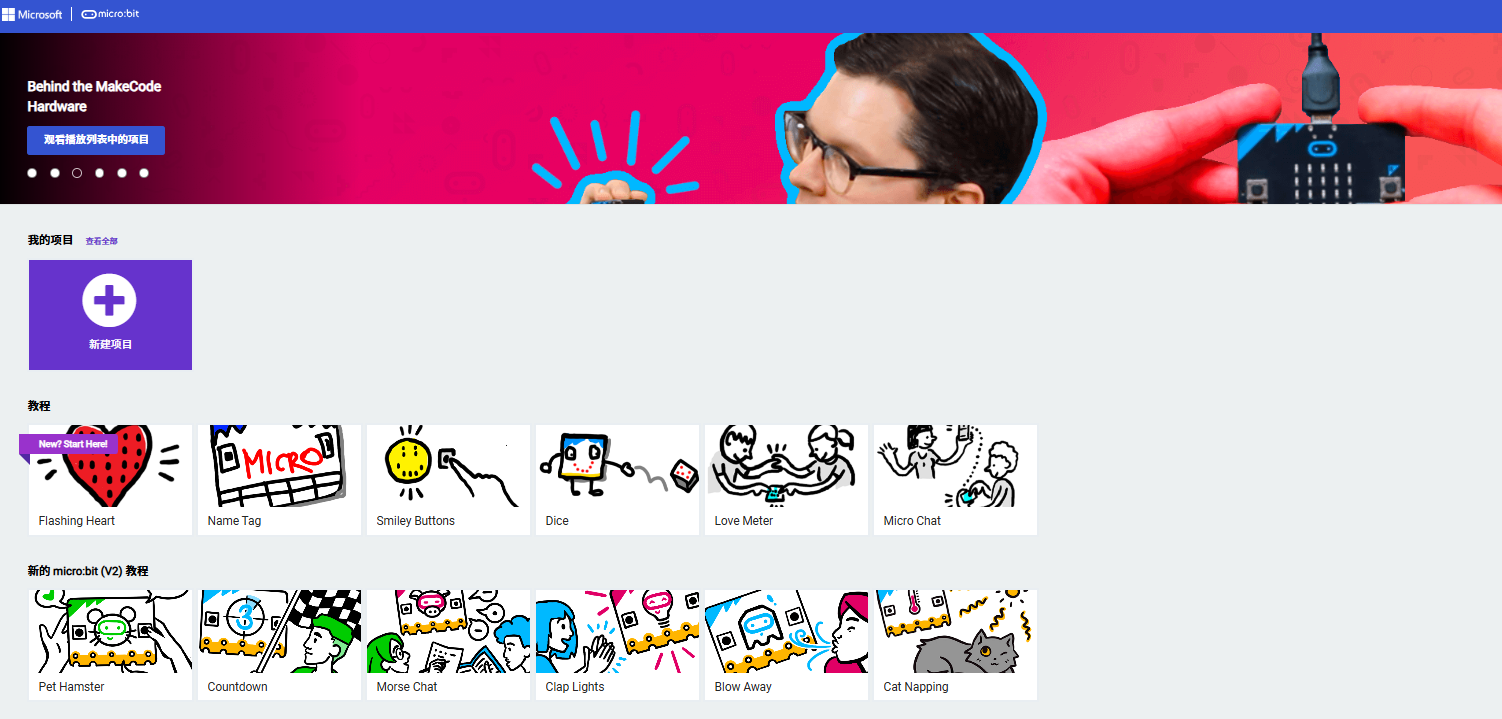
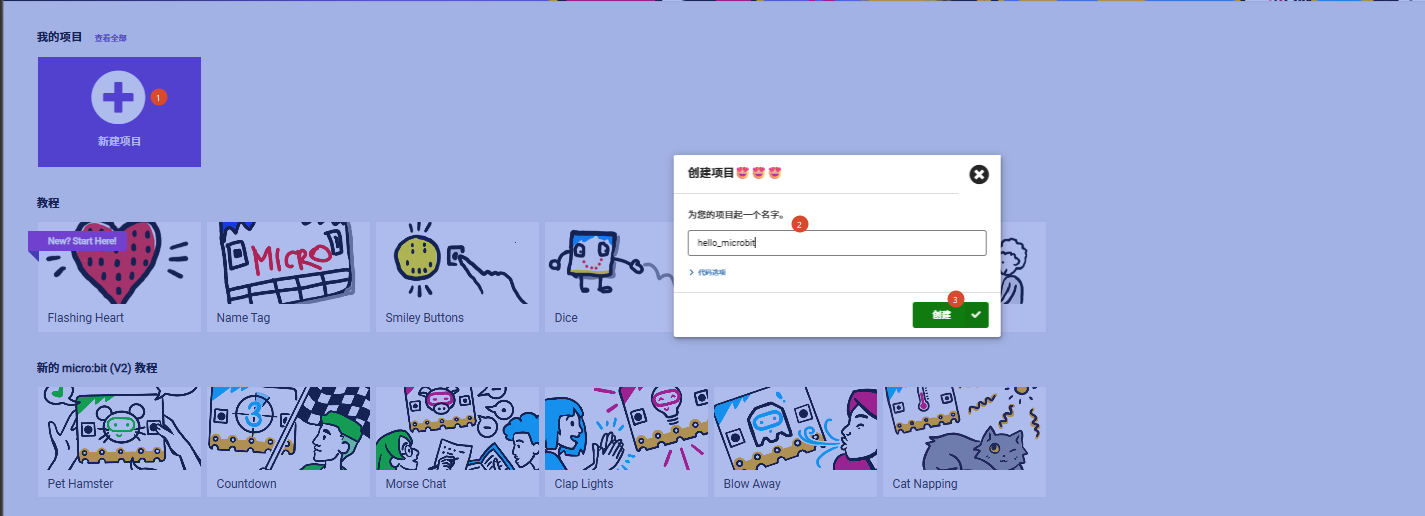
点击“新建项目”,输入项目名称,例如
hello_microbit,然后点击“创建”进入编程环境。
MakeCode 编辑界面由以下区域组成:
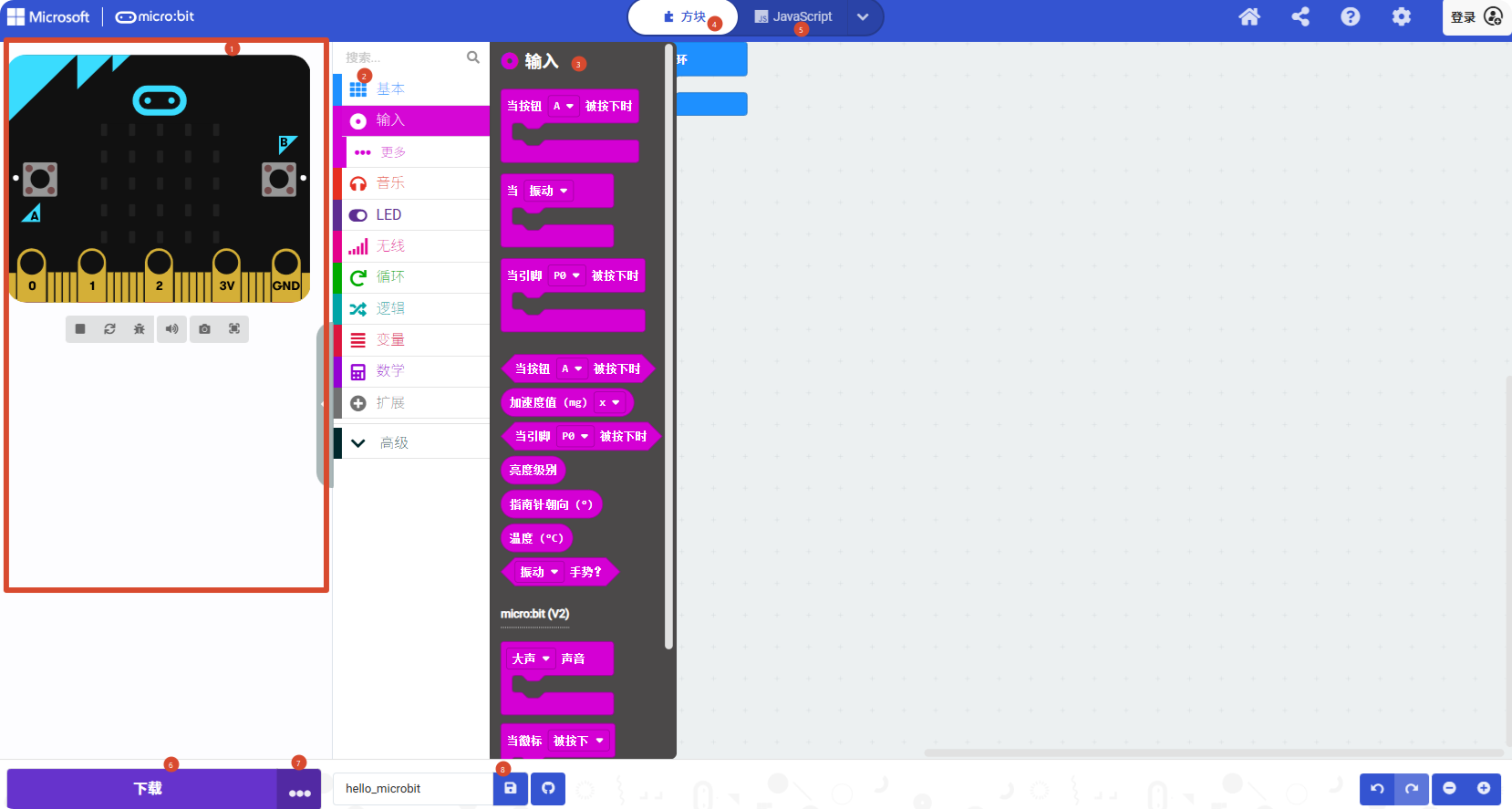
① 仿真模拟区域:用于预览程序运行效果。图示中的 A、B 按键以及徽标按钮(仅限 micro:bit V2)支持点击。
② 积木块分类区域:按功能分类显示积木块。Lastbit 小车提供专属拓展包,导入后可在此区域中查看相关积木块。
③ 积木区域:显示当前分类下的所有积木块,可将所需积木拖入编程区域。
④ 编程区域:用于组合积木块,构建程序逻辑。
⑤ 代码切换区域:支持切换到 JavaScript 查看图形积木对应的文本代码。
⑥ 下载区域:用于连接 Micro:bit 与电脑,并下载程序。
⑦ 保存按钮:将程序保存为 microbit-项目名称.hex,例如 microbit-hello_microbit.hex。
三、导入 Lastbit 专属拓展包
Lastbit 小车提供专属拓展包。在编程前,请先将拓展包导入项目。以下为两种导入方式。
Note
AI语音交互集成模块的拓展包以及对应的案例需要选配后才能使用
3.1 使用现有项目导入(推荐)
找到我们提供的
.hex文件。以点亮RGB探照灯为例。将该文件拖动到 MakeCode 页面,项目会自动导入并打开。下面演示操作方法。

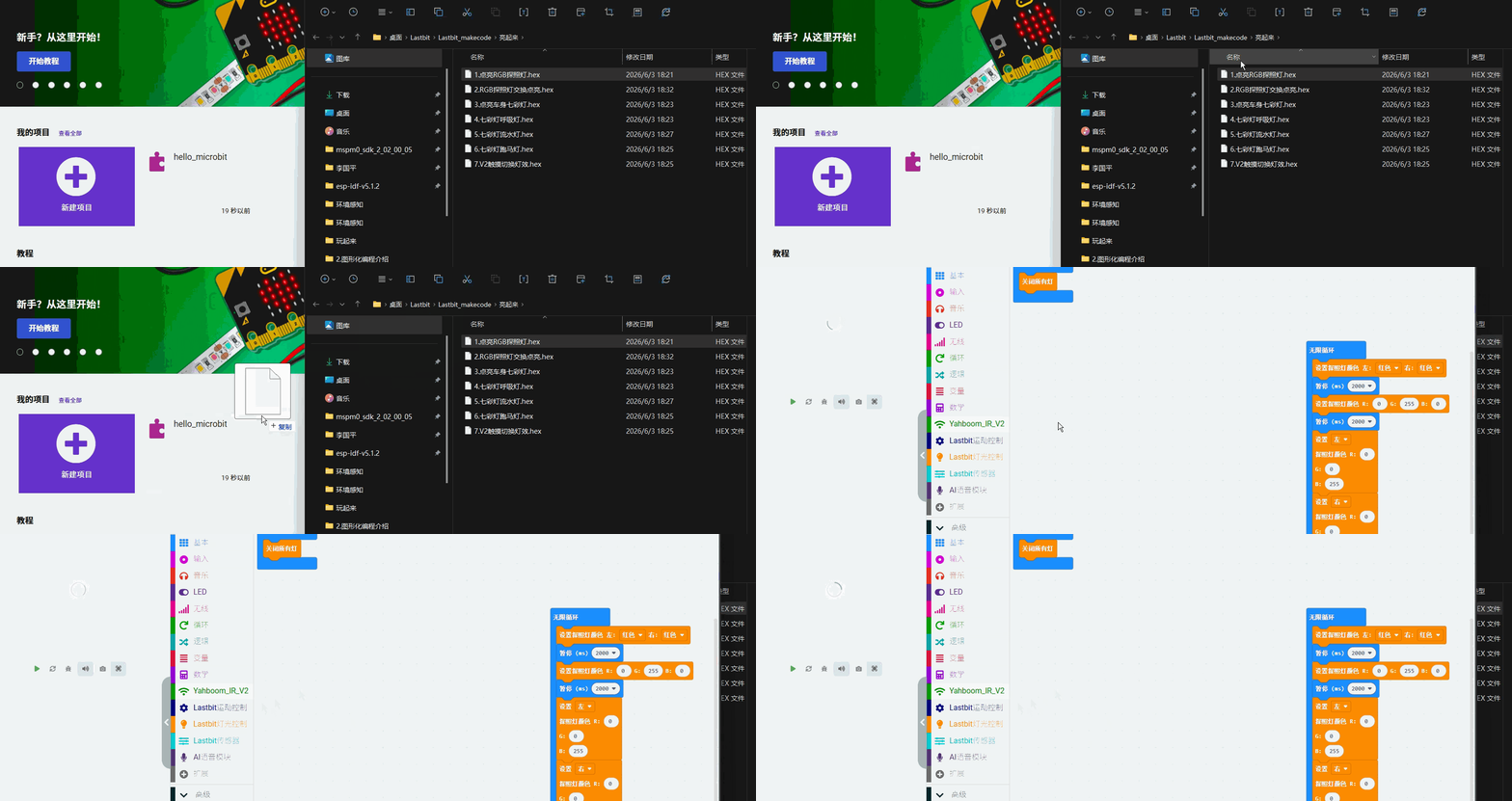
3.2 在空项目中导入
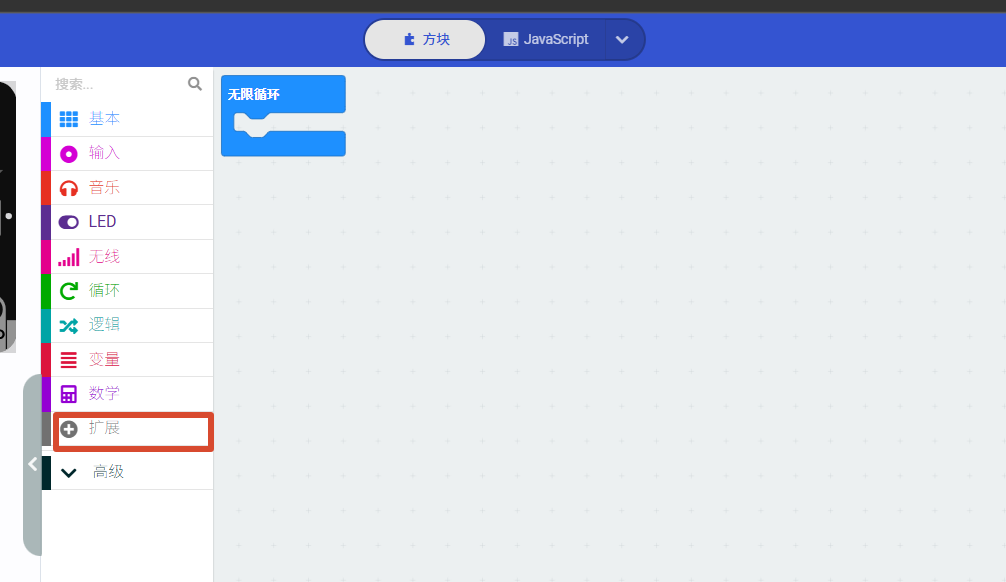
点击分类栏底部的“拓展”选项。
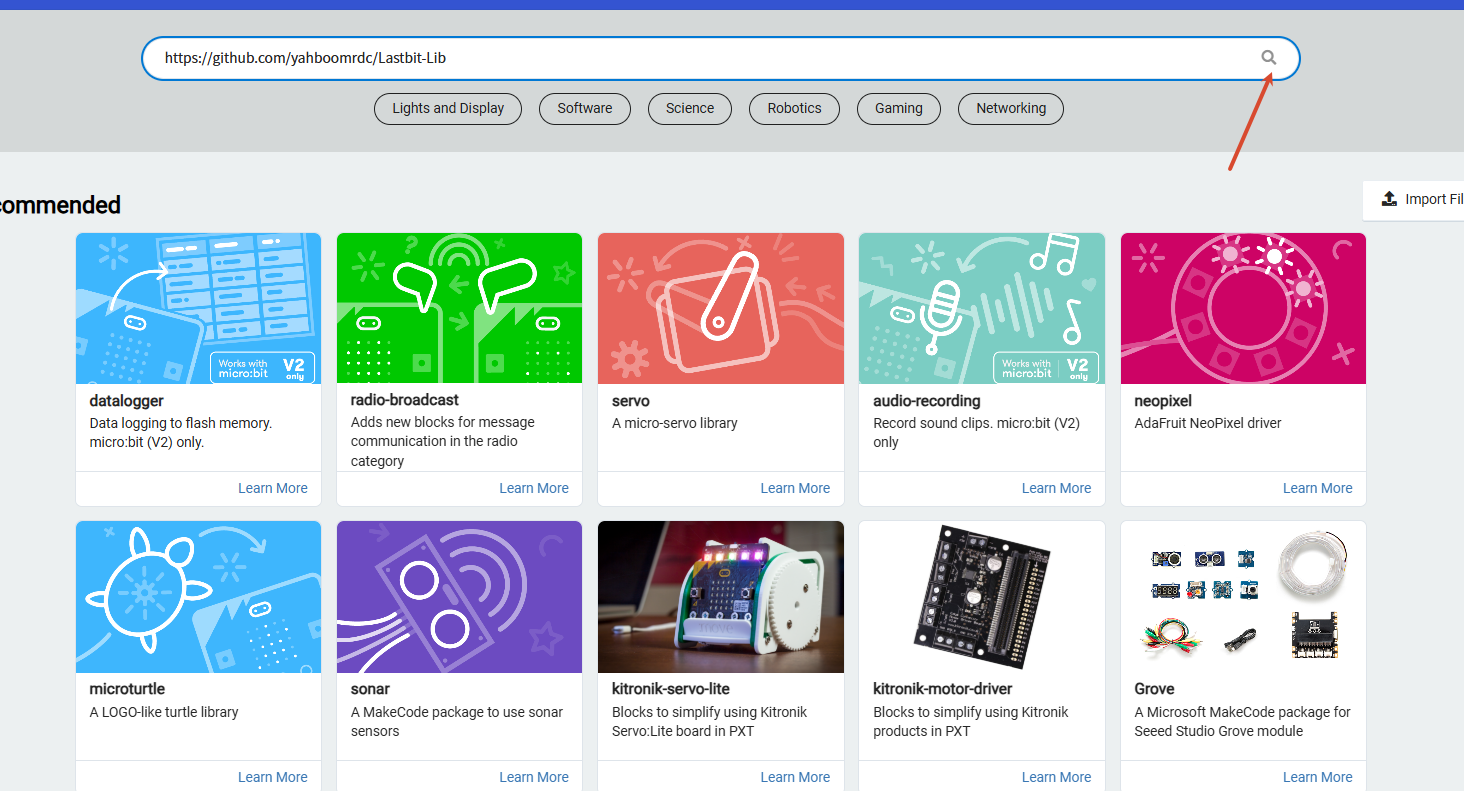
在搜索框中输入
https://github.com/yahboomrdc/Lastbit-Lib,然后点击“搜索”。
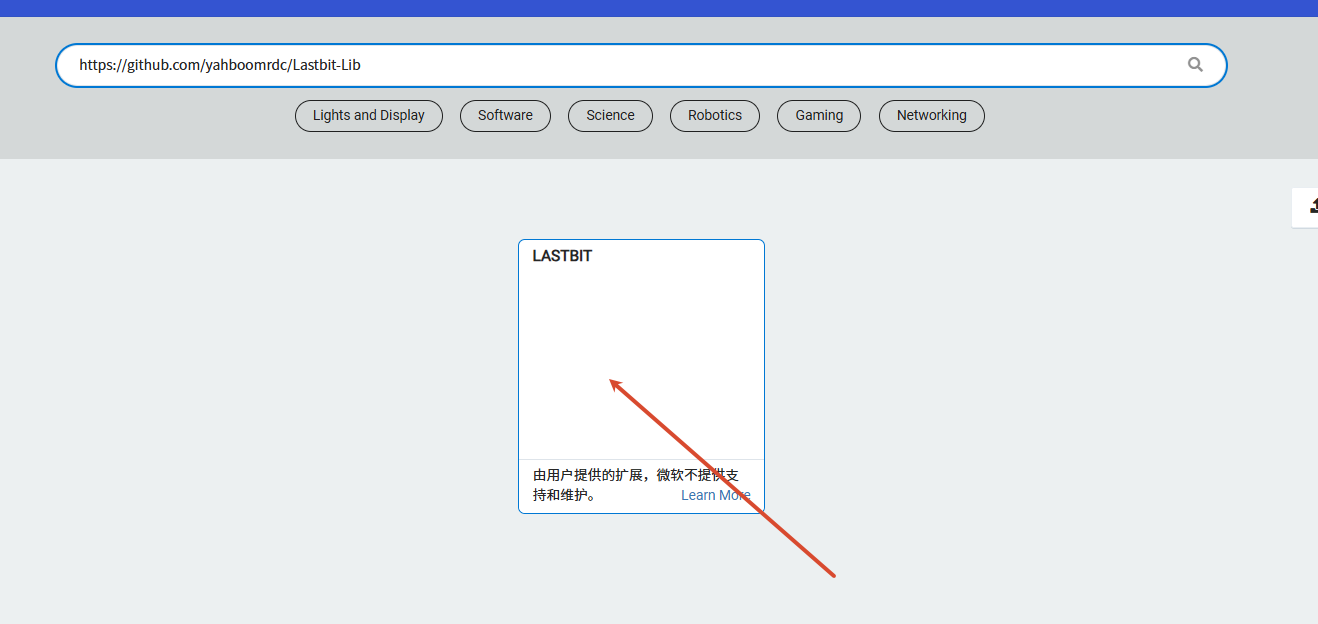
在搜索结果中选择 Lastbit 拓展并导入。
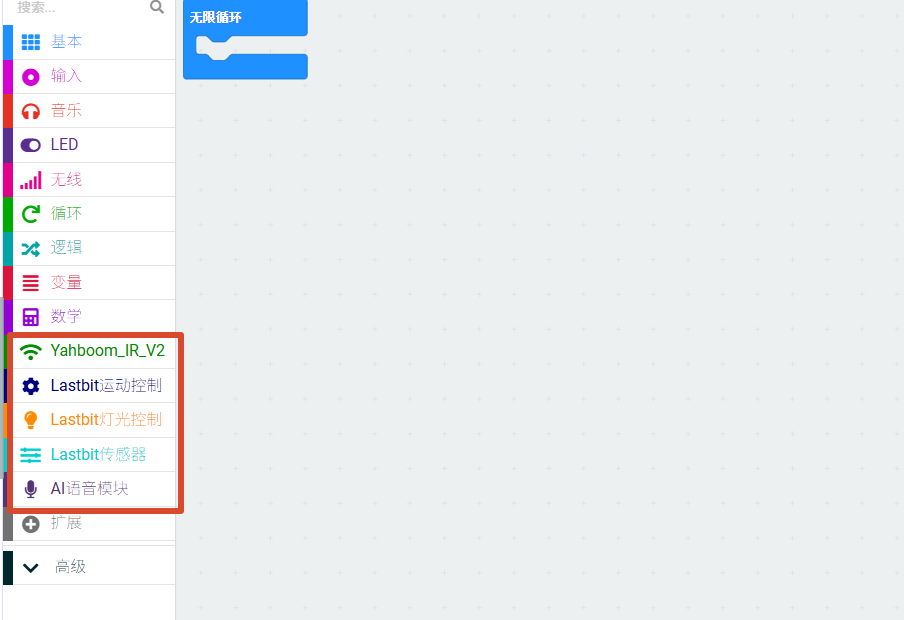
导入完成后,可在分类栏中查看新增分类,表示导入成功。
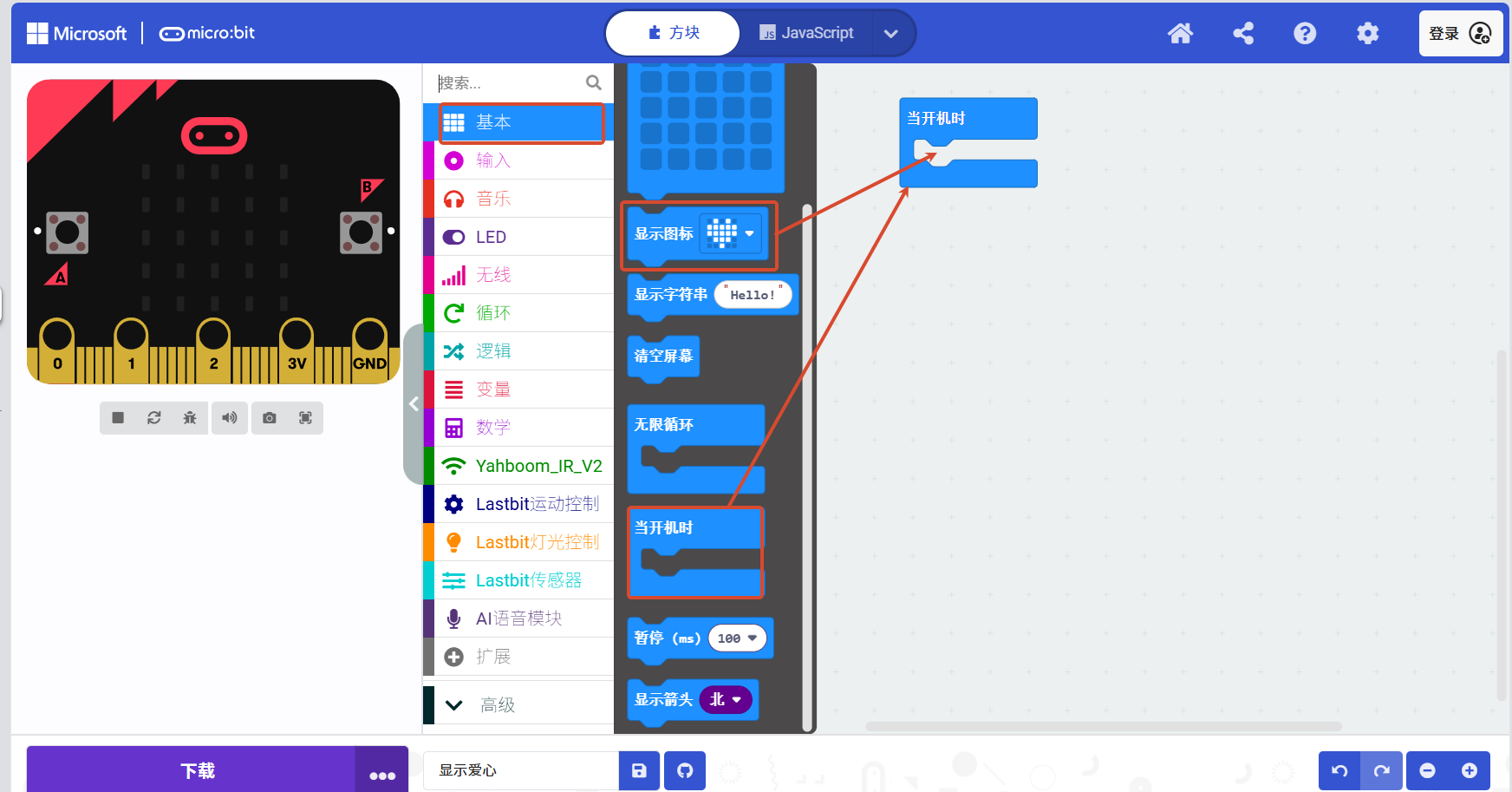
点击“基本”分类,找到对应积木块,将其拖动到编程区域。
四、烧录程序
4.1 烧录示例程序
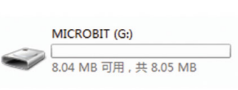
使用 MicroUSB 数据线将 Micro:bit 连接到电脑,电脑会识别出 Micro:bit 盘符。
将我们提供的
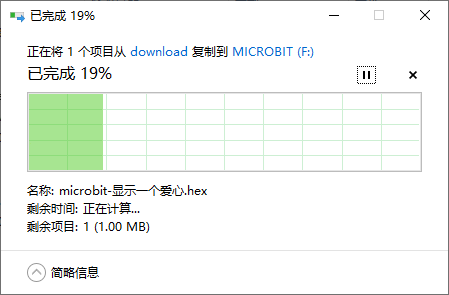
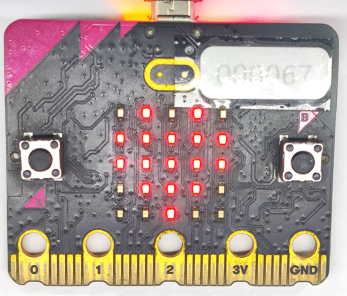
.hex程序复制到 Micro:bit 盘符中即可。烧录期间,Micro:bit 主板背面的橙色指示灯会闪烁。烧录完成后,指示灯停止闪烁,表示程序已成功写入。
4.2 烧录自定义程序
参考上述“导入 Lastbit 专属拓展包”中的方法,导入拓展包并完成程序编写。
点击“下载”或“保存”按钮,将程序下载到电脑或直接保存到 Micro:bit 盘符。
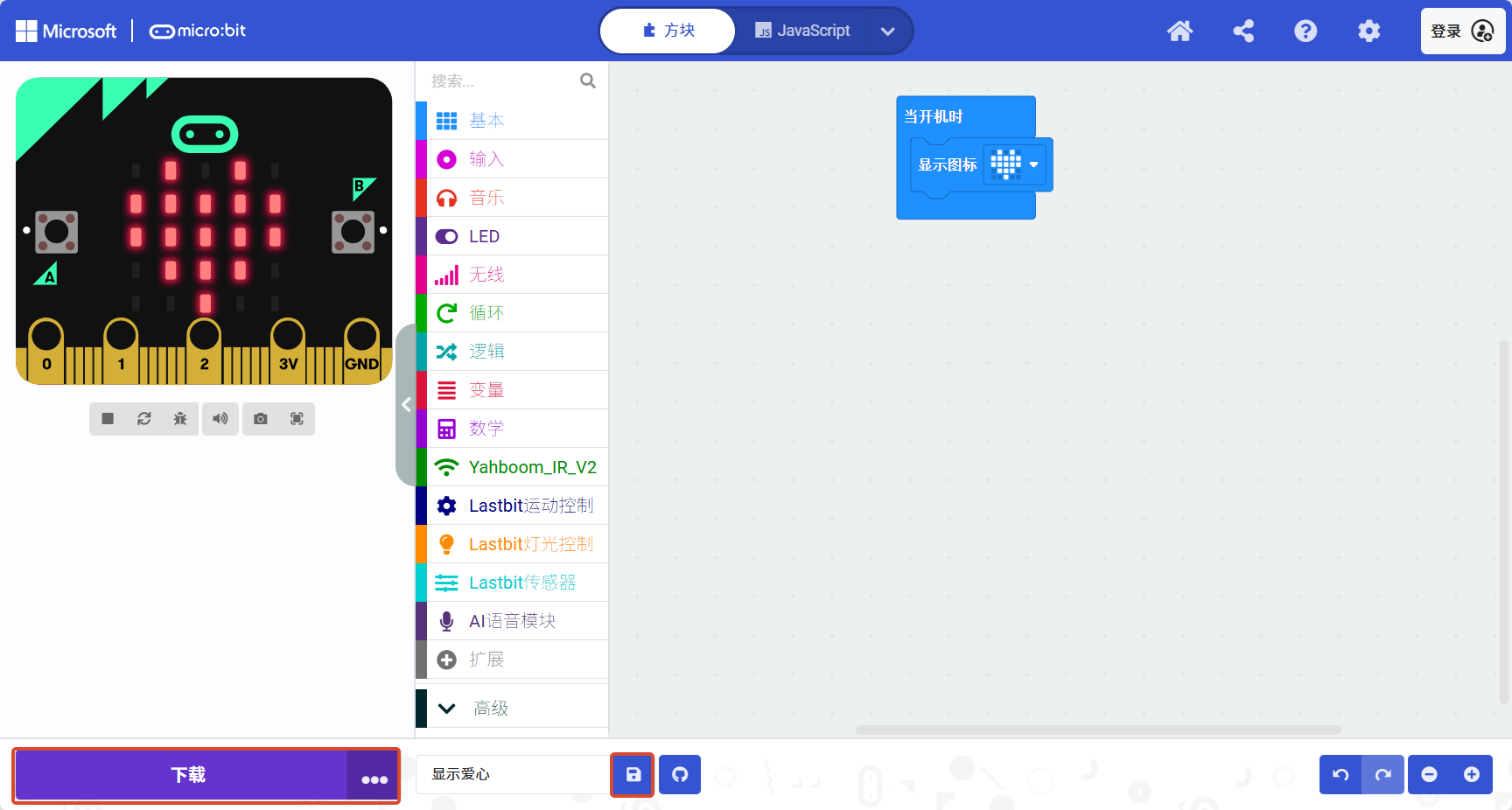
生成
.hex文件后,将其复制到 Micro:bit 盘符中完成烧录。烧录过程中,Micro:bit 主板背面的橙色指示灯会闪烁。烧录完成后,指示灯停止闪烁,表示程序已成功写入。
五、实验现象
完成烧录后,可在 Micro:bit 上运行程序并观察对应运行效果。若使用仿真器,可先在页面中预览运行结果。
六、注意事项
烧录接口位于 Micro:bit 主板,不是扩展板上的 Charging 充电接口。
烧录前建议关闭小车拓展板电源开关,烧录完成后再断开数据线。
AI 语音模块拓展案例需要选配语音模块后才能使用。