树莓派PCIE安装步骤
核心准备工作
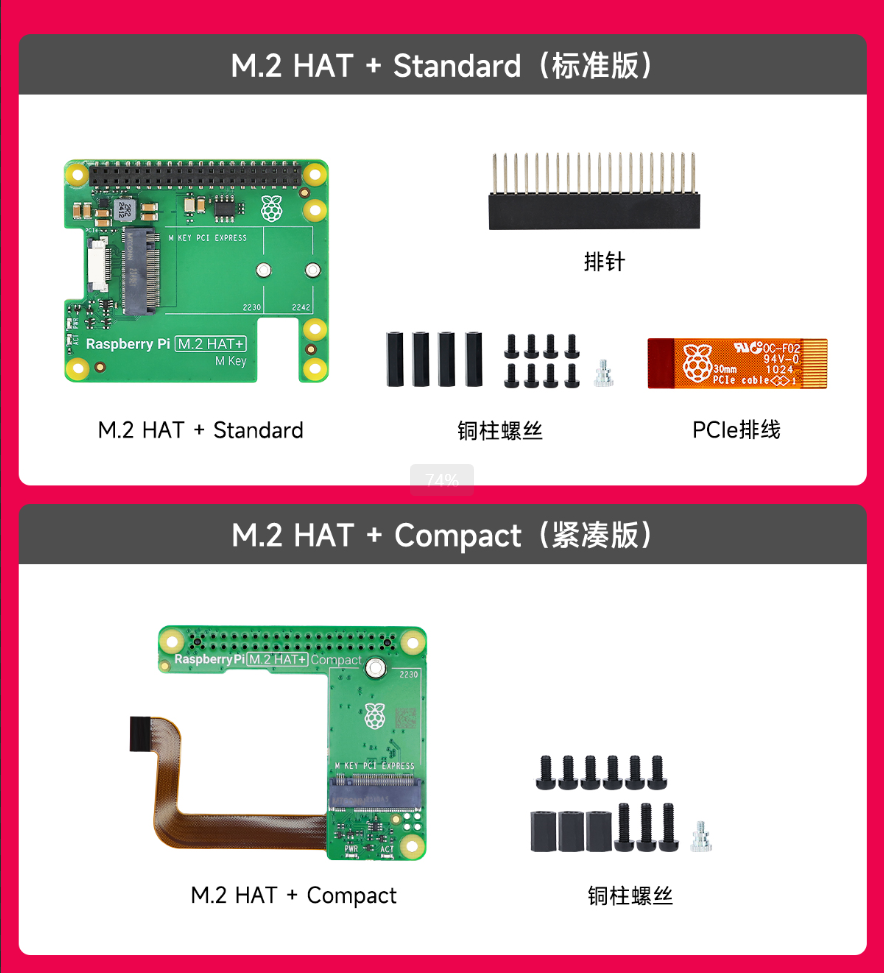
- 硬件核对:确保拥有树莓派 5 主板、兼容的 PCIe M.2 扩展板及对应套件(隔离柱、螺丝、FPC 排线)。
- 断电操作(核心前提):必须彻底关闭树莓派电源并拔除所有连接线(含电源线)。
详细安装步骤
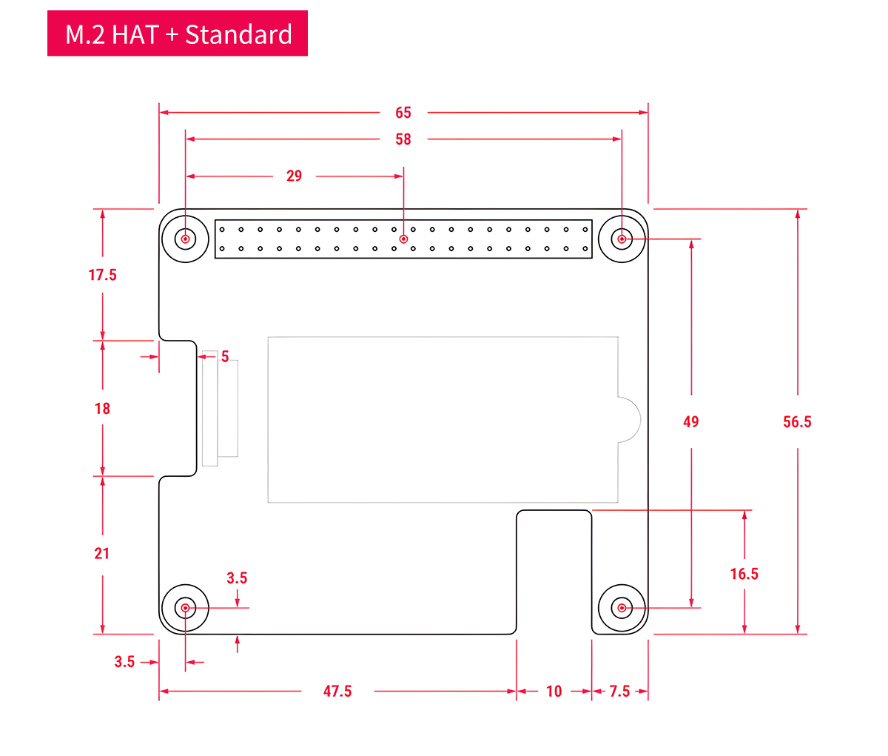
M.2 HAT+ Standard 安装
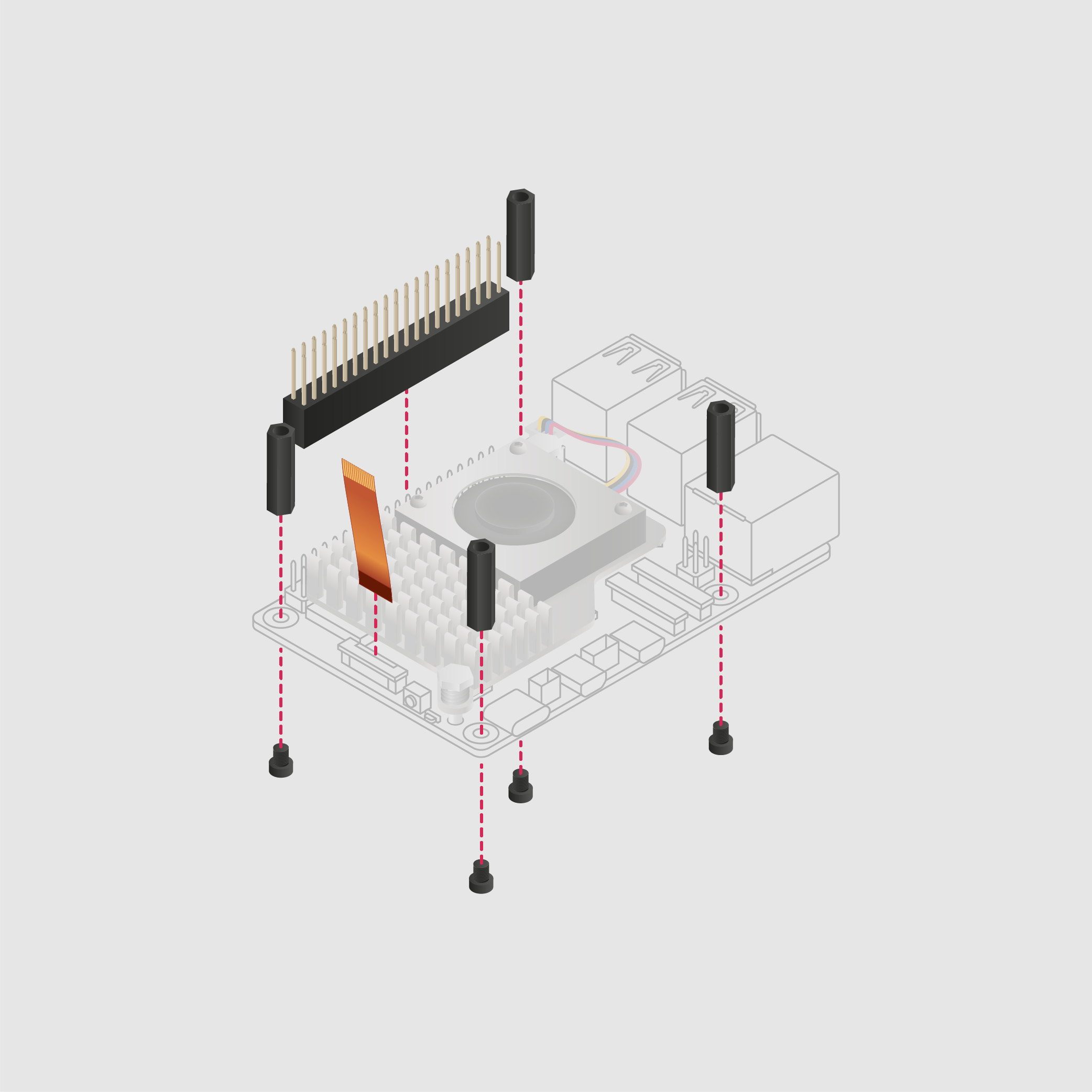
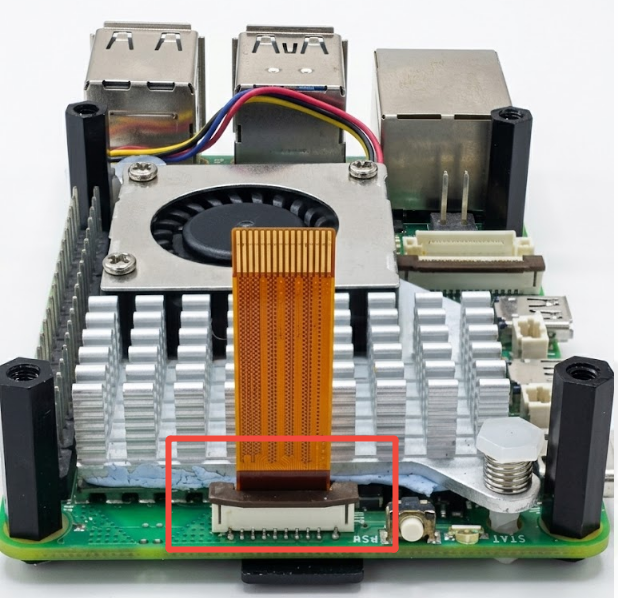
- 安装 GPIO 排针和隔离套柱:使用提供的四个螺钉安装隔套。用力按压Raspberry Pi GPIO引脚顶部的GPIO堆叠头;只要所有的 引脚都安装到位,方向就无关紧要。断开PCIE的排线连接,并将一端插入Raspberry Pi的PCIE端 口。从两侧提起排线接口支架,然后插入排线,排线有金属面的朝内,朝向USB端口。将排线完全均匀地插入PCIE端口后,从两侧向下推动排线支架,将排线牢牢固定到位。
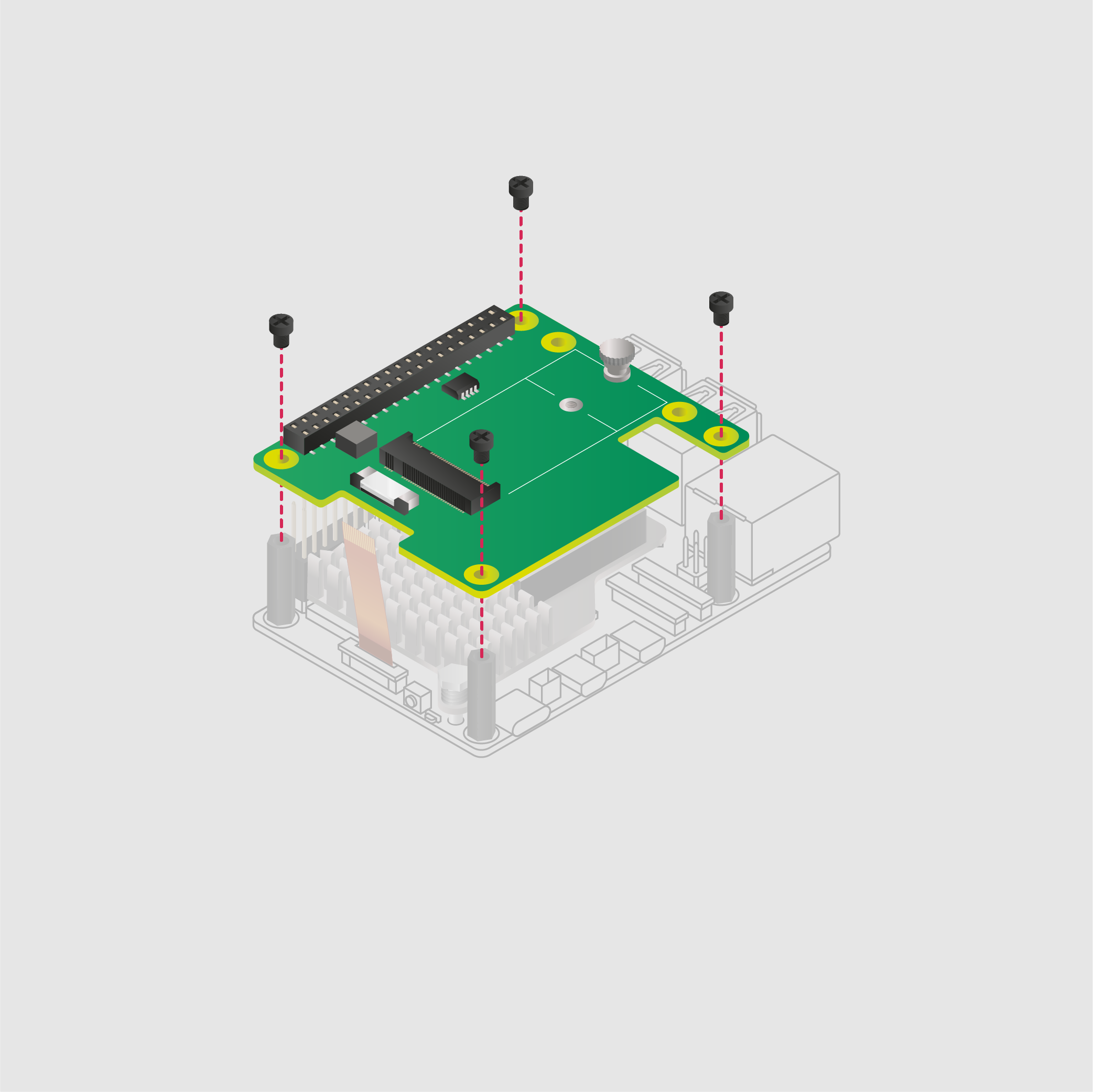
- 固定扩展板:将 M.2 HAT+ 放置在隔离柱顶部,使用剩余 4颗螺丝将其固定。
连接扩展板端排线:
- 从两侧向上拨开扩展板上的排线插槽卡扣。
- 将排线另一端插入,排线金属触点面朝上。
- 确认插入均匀后,向下压紧卡扣。

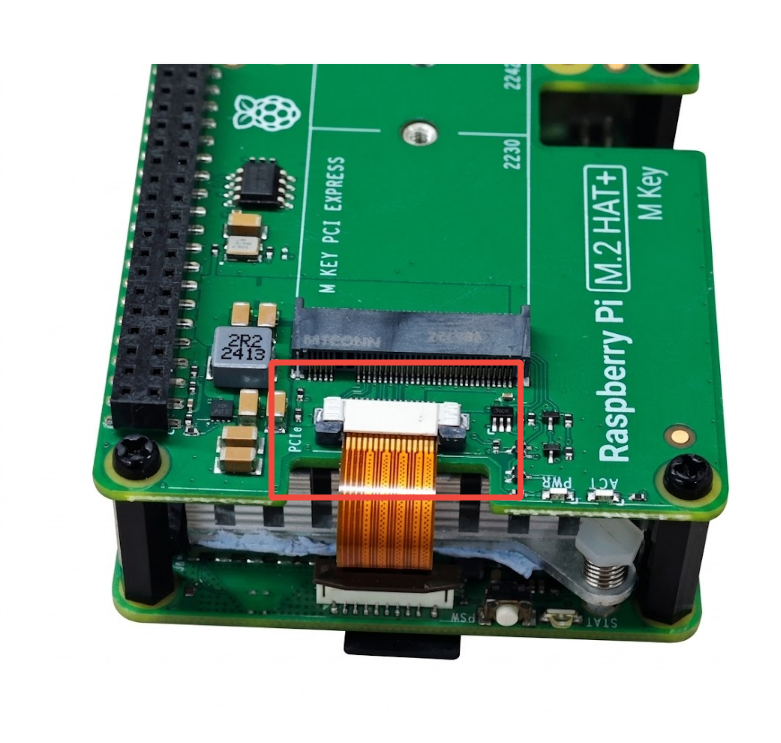
安装 NVMe 固态硬盘:
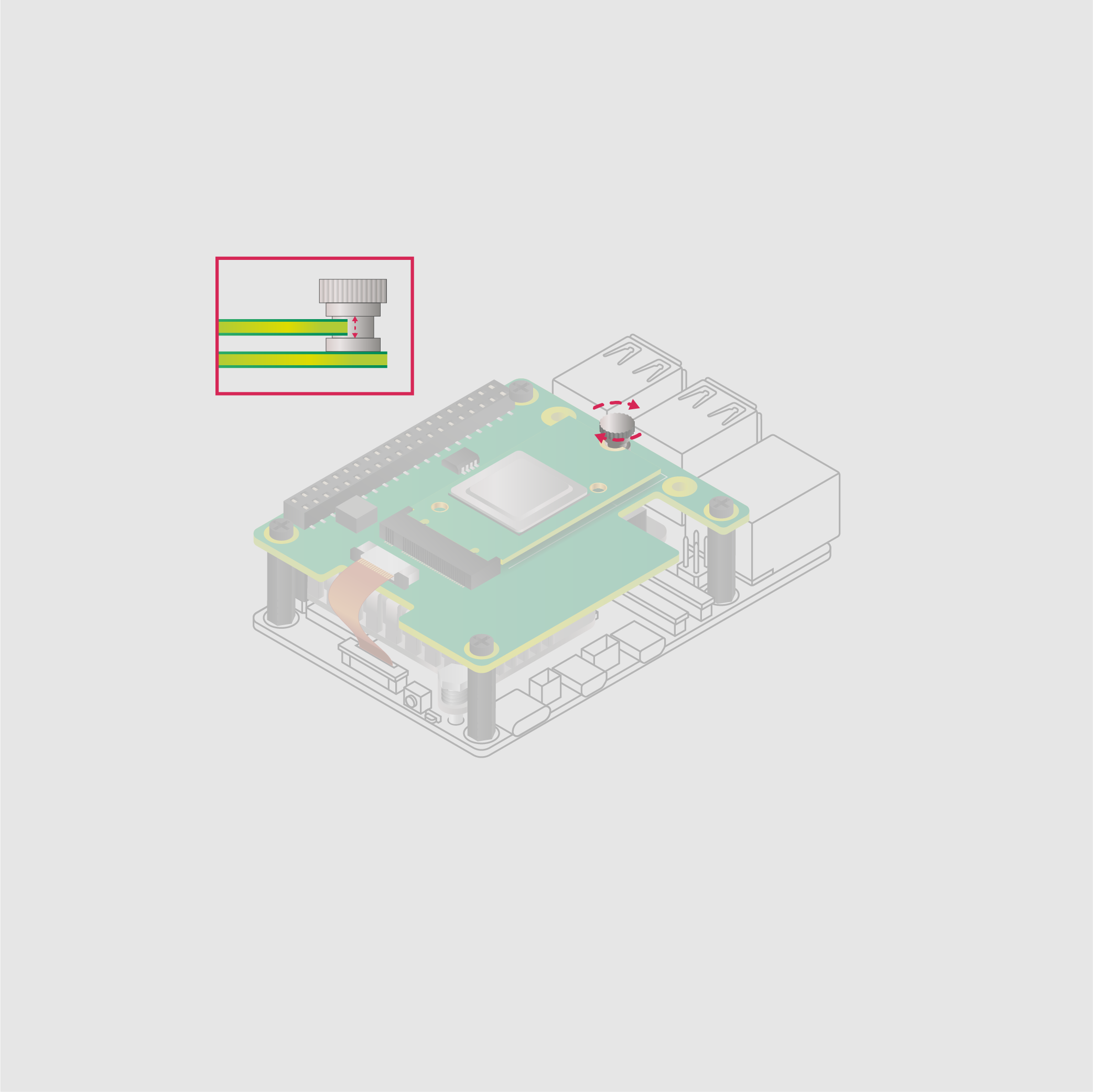
- 卸下扩展板尾部的固定螺丝。
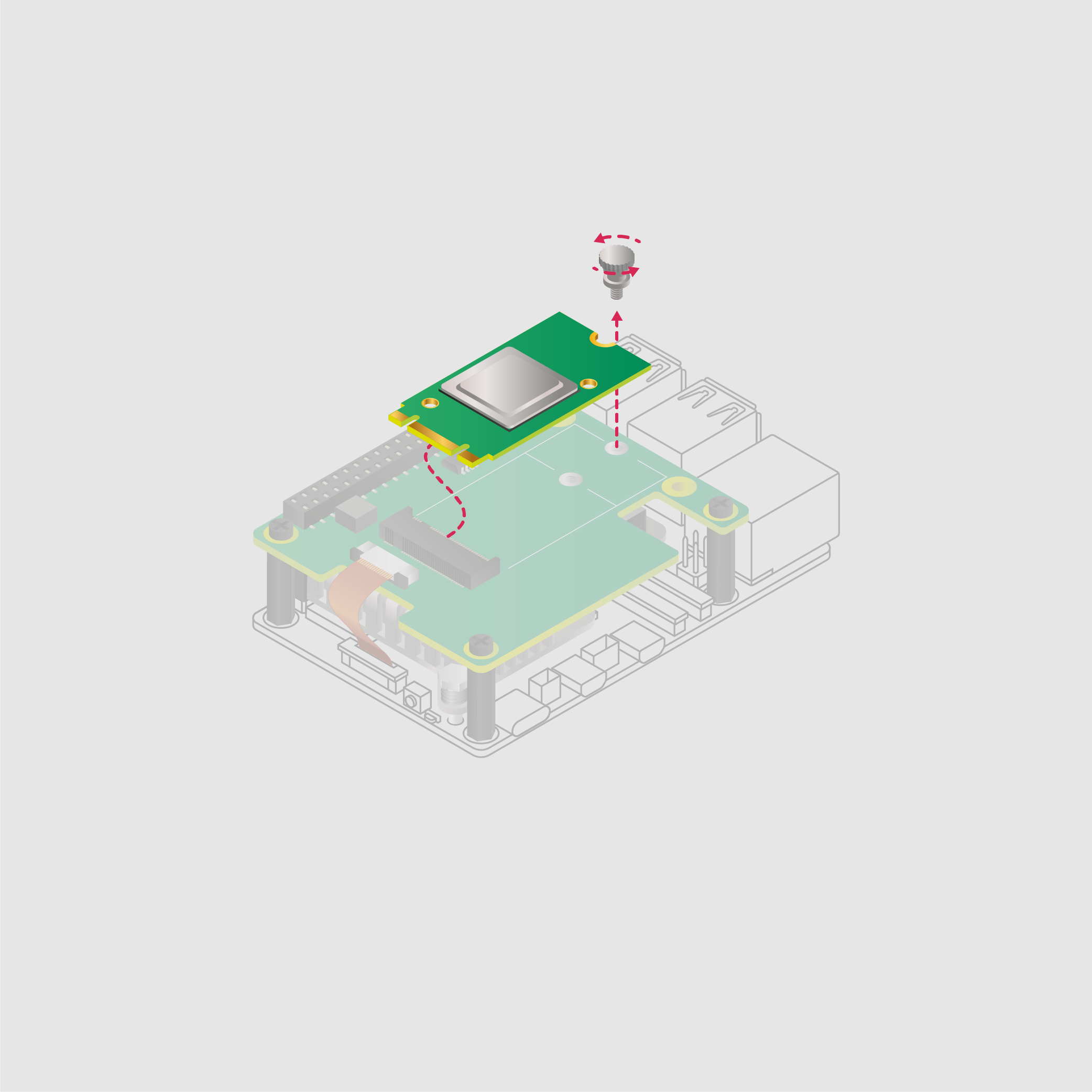
- 将 M.2 NVMe SSD 以约 20° 的微小倾斜角度轻轻插入连接器(切勿使用蛮力)。
- 将 SSD 尾端下压对准螺丝槽口,顺时针拧紧螺丝。注意:拧至牢固即可,切勿过度拧紧。
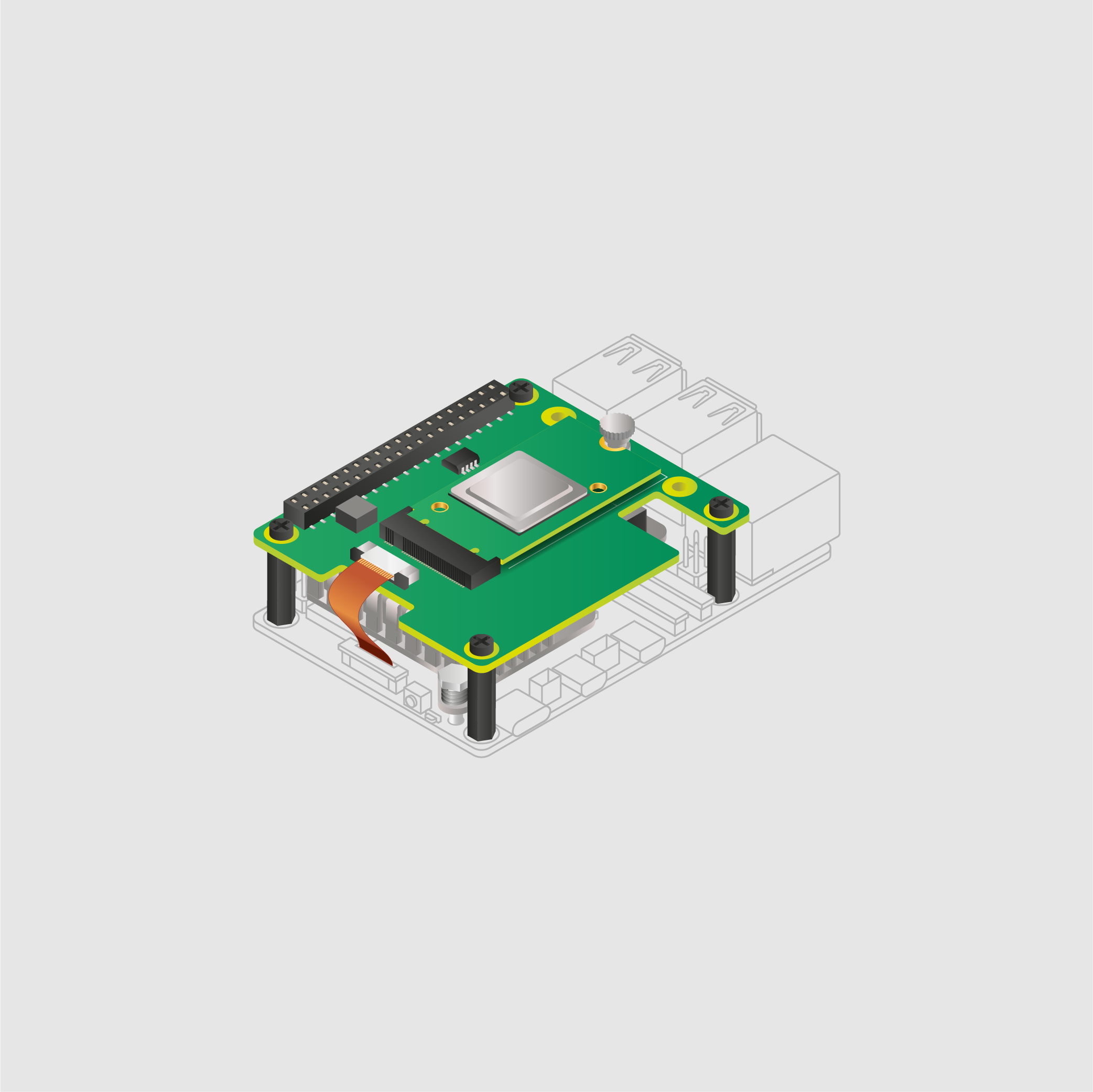
- 安装好的实物图如下所示:
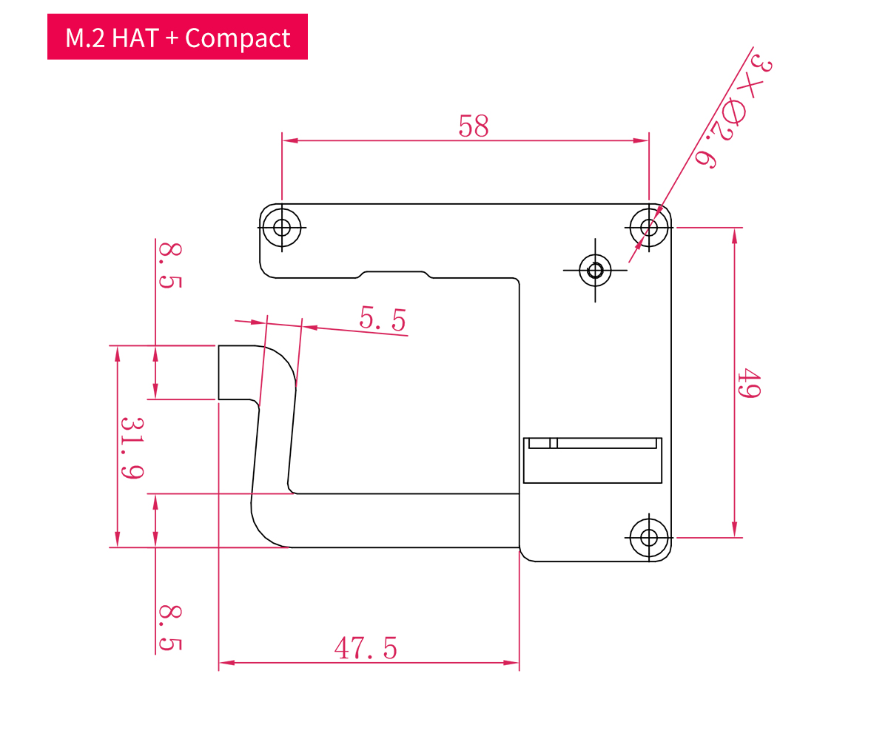
M.2 HAT+ Compack 安装
- 固定隔离柱:使用 3颗螺丝将隔离铜柱安装在树莓派主板孔位上。
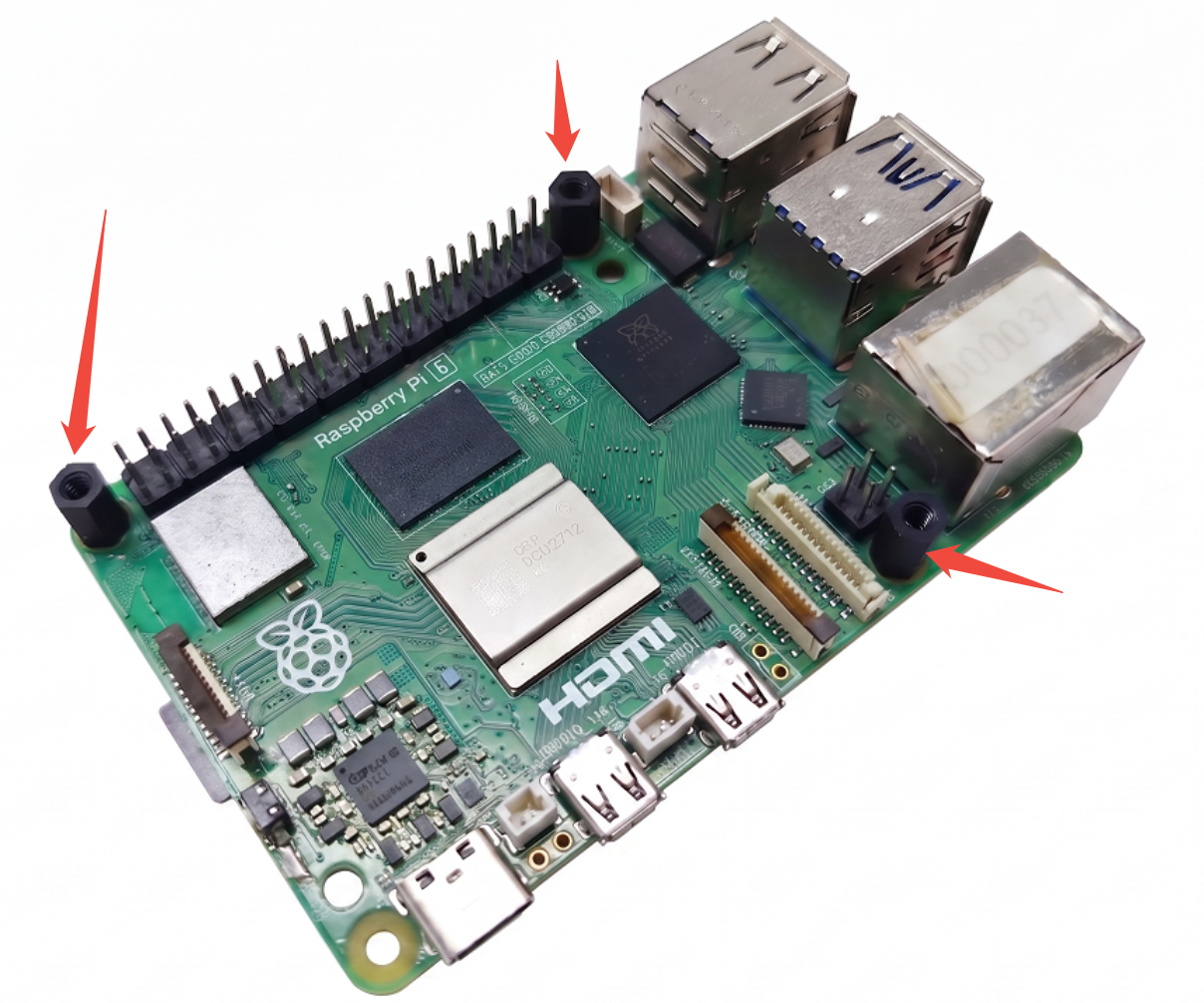
- 固定扩展板:将 PCIe 扩展板对准隔离柱,使用剩余 3颗螺丝将其牢牢固定在主板上方。
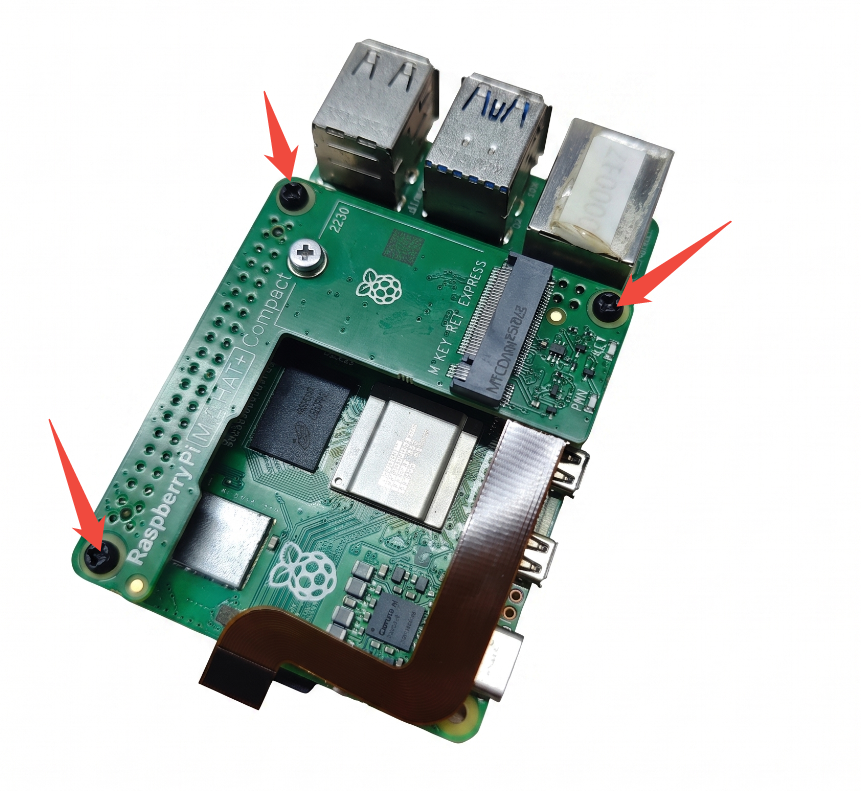
连接排线:
- 拨开两端插槽的卡扣。
- 将排线分别接入树莓派与扩展板,保持金属触点面朝内,平稳插入后压紧卡扣锁定。
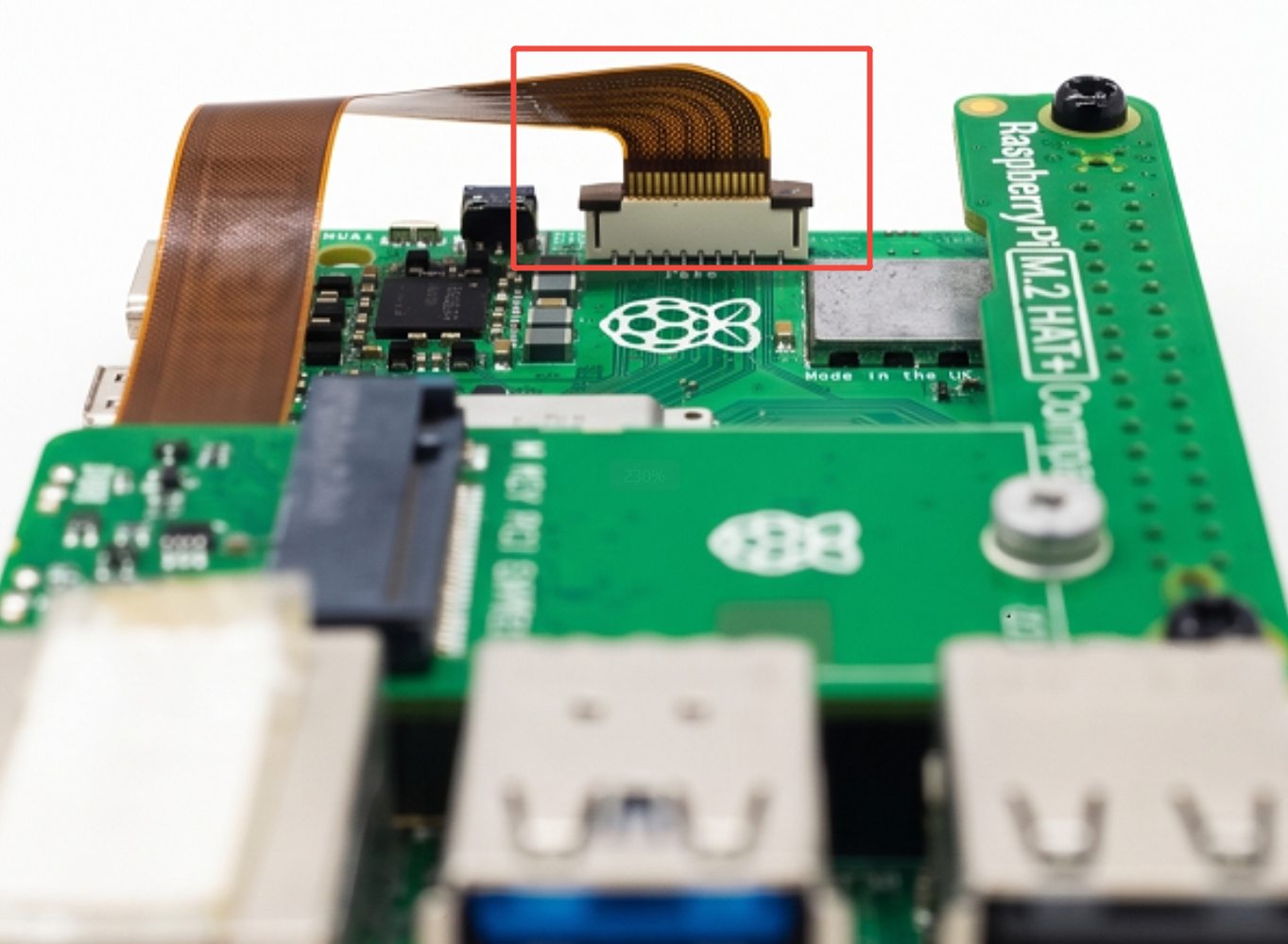
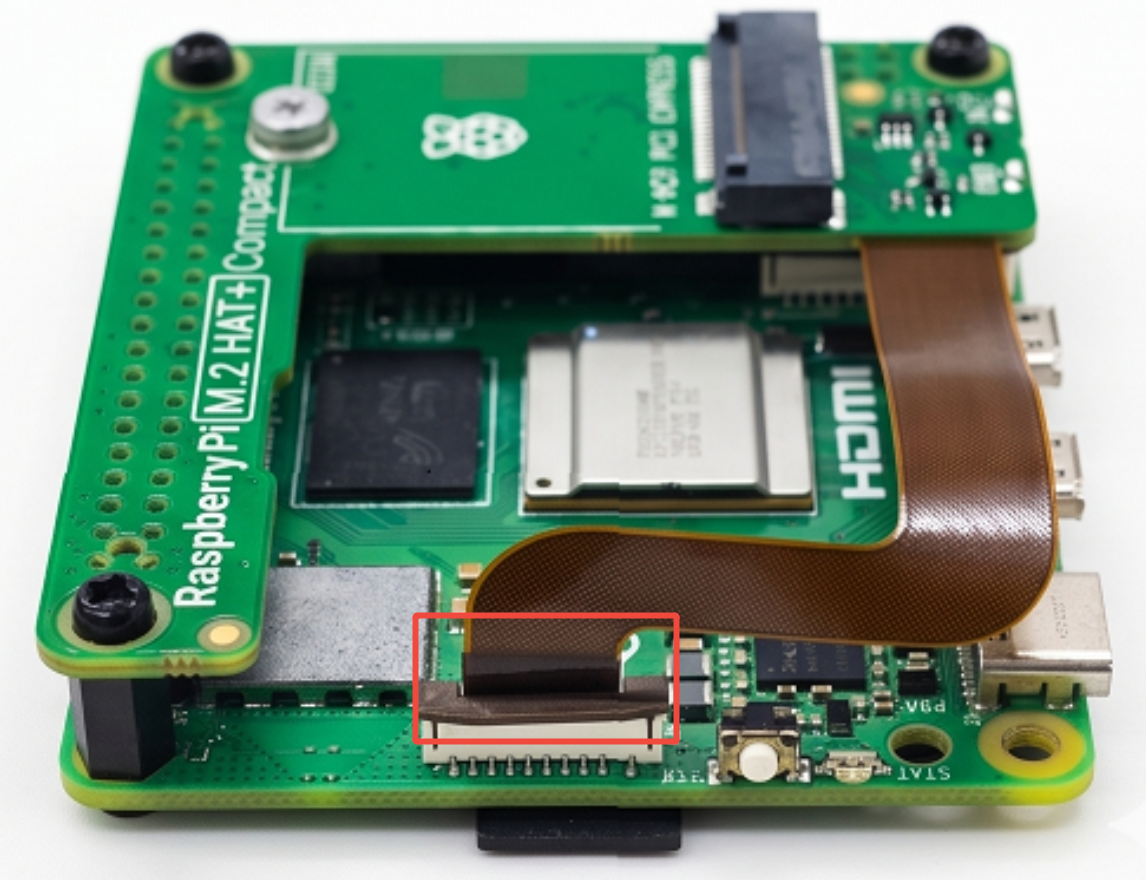
安装 NVMe 固态硬盘:
- 卸下预装的尾部螺丝。
- 以微小倾斜角度插入 M.2 SSD。
- 向下压平尾端,顺时针拧紧螺丝固定(避免物理形变)。

产品规格与清单
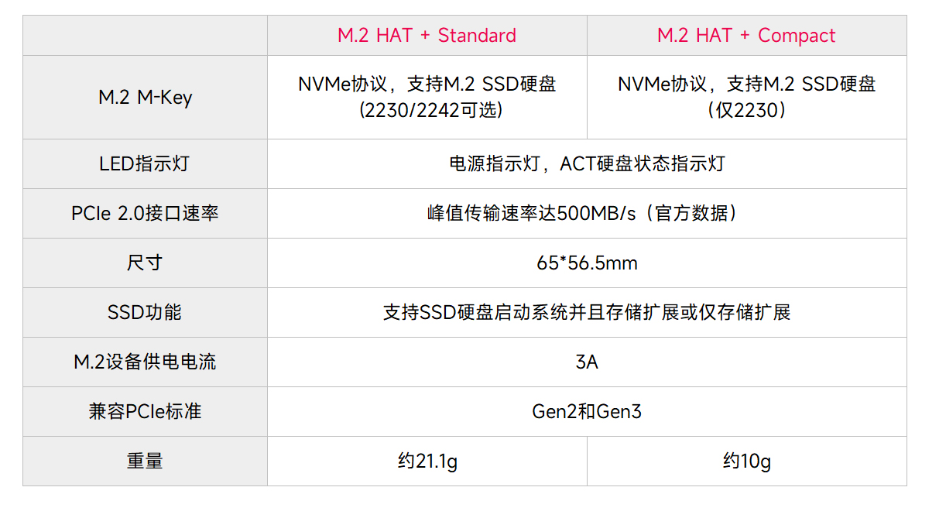
产品参数
发货清单