快速上手
快速上手1、首次启动1.1、主板上电1.2、镜像选择1.纯净系统(1TB固态)2.出厂镜像系统(1TB固态)3.出厂镜像系统(2TB固态)2、系统环境2.1、基础信息2.2、Jupyter Lab2.3、Label Studio(需手动开启)2.4、访问Docker2.5、Open WebUI2.6、ComfyUI(需手动开启)3、注意事项
1、首次启动
Jetson AGX Thor内部没有EMMC存储,必须安装固态硬盘,Jetson AGX Thor出厂自带1TB固态硬盘,但是固态硬盘里面并没有系统,首次使用必须烧录纯净系统,或者烧录引导+更换出厂镜像的固态硬盘才可以用。
纯净系统镜像:适合开发者,需要一定开发经验,环境搭建过程需要拥有独立解决能力!由于官方出厂的Jetson AGX Thor自带的1TB固态硬盘并没有烧录系统,请查看【主板基础】章节的【SDK烧录Jetson纯净系统】或者【U盘烧录Jetson纯净系统】课程烧录Jetson纯净系统到固态硬盘上。
启动出厂镜像:适合初学者,无需自己搭建环境即可体验各个案例玩法!由于官方出厂的Jetson AGX Thor自带的引导版本较低,请查看【主板基础】章节的【L4T烧录Jetson引导】和【更换固态硬盘】教程,烧录引导后,再更换固态硬盘,即可使用出厂镜像。
1.1、主板上电
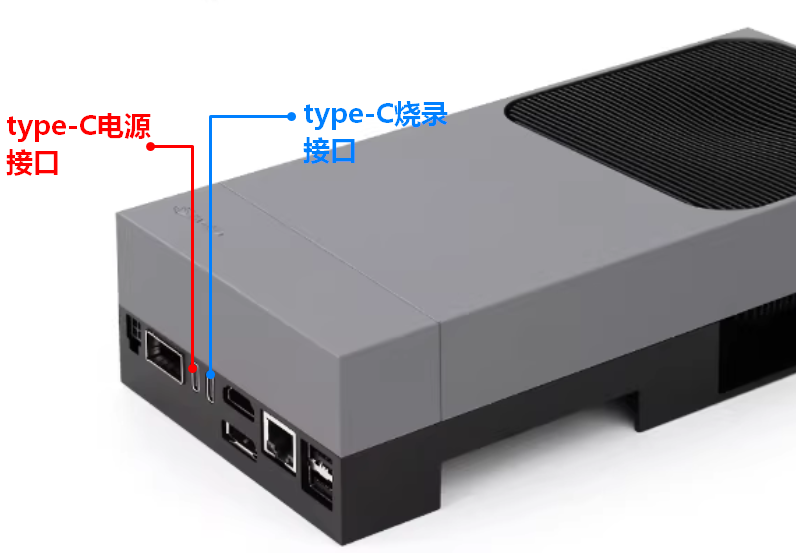
套件自带的电源为type-C接口,Jetson AGX Thor主板自带的两个type-C接口都可以作为供电接口,但是只有靠近HDMI(蓝色字体)的type-C接口可以用于烧录系统,所以一般情况下,靠近QSFP28(红色字体)的type-C接口用于供电,靠近HDMI(蓝色字体)的type-C接口用于烧录。
Jetson AGX Thor主板默认情况上电即可自动开机。
1.2、镜像选择
以下三种情况选择其中一种即可。
1.纯净系统(1TB固态)
1、烧录Jetson纯净系统:此步骤可以通过SDK Manager烧录,也可以通过U盘烧录,选择其中一种烧录方案即可。对应教程【第二章 主板基础:SDK烧录Jetson纯净系统】和【第二章 主板基础:U盘烧录Jetson纯净系统】
2、安装Jetson组件环境:对应教程【第二章 主板基础:安装Jetpack环境】
2.出厂镜像系统(1TB固态)
1、L4T烧录Jetson引导:由于官方主板的引导版本与出厂镜像版本不匹配,所以需要先按照【第二章 主板基础:L4T烧录Jetson引导】教程烧录引导。
2、恢复出厂镜像系统:按照【第二章 主板基础:恢复出厂镜像系统】教程,将1TB固态拆下来烧录出厂镜像,再安装回去。
3、固态硬盘扩容:上电开机后,需要按照【第二章 主板基础:固态硬盘扩容】教程把系统的磁盘容量扩大到整个磁盘。
3.出厂镜像系统(2TB固态)
1、L4T烧录Jetson引导:由于官方主板的引导版本与出厂镜像版本不匹配,所以需要先按照【第二章 主板基础:L4T烧录Jetson引导】教程烧录引导。
2、更换固态硬盘:按照【第二章 主板基础:更换固态硬盘】教程,将1TB固态替换成带出厂镜像的2TB固态。
3、固态硬盘扩容:上电开机后,需要按照【第二章 主板基础:固态硬盘扩容】教程把系统的磁盘容量扩大到整个磁盘。
2、系统环境
2.1、基础信息
系统用户名:jetson
系统密码:yahboom
root密码:yahboom
2.2、Jupyter Lab
局域网访问:http://主板IP:8888/
访问密码:yahboom
2.3、Label Studio(需手动开启)
局域网访问:http://主板IP:8081/
访问账号:yahboom@163.com
访问密码:yahboom@163.com
2.4、访问Docker
docker run -it ubuntu:18.04 /bin/bash
2.5、Open WebUI
局域网访问:http://主板IP:8080/
访问用户名:yahboom 访问邮箱:yahboom@163.com 访问密码:yahboom
2.6、ComfyUI(需手动开启)
3、注意事项
- 由于软件版本的迭代和用户的环境不同,我们无法确保所有人都可以成功搭建环境,但唯一可以提供的就是一个完整的系统镜像,用户若遇到环境问题且自行无法解决,请使用我们提供的出厂镜像进行教程的学习。