快速上手
快速上手1、首次启动1.1、使用说明1.2、启动系统2、系统环境2.1、基础信息2.2、Jupyter Lab2.3、Label Studio(需手动开启)2.4、访问Docker2.5、Open WebUI3、注意事项
1、首次启动
纯净系统镜像:适合开发者,需要一定开发经验,环境搭建过程需要拥有独立解决能力!
启动出厂镜像:适合初学者,无需自己搭建环境即可体验各个案例玩法!由于官方出厂的Jetson AGX Orin内部64G EMMC已经带有系统,并且比较老旧,所以需要重新配置为Jetpack 6.2.1系统才可以使用固态硬盘出厂镜像。请根据教程【第二章 主板基础:烧录Jetson纯净系统到板载EMMC】先烧录好Jetpack 6.2.1系统版本,断电关机,再插入出厂固态硬盘,重新上电开机即可从固态硬盘启动。
1.1、使用说明
1、固态硬盘启动:Jetson AGX Orin的固态硬盘启动优先级高于板载EMMC,所以只需要固态硬盘和EMMC的系统版本一致,插上固态硬盘就优先从固态硬盘启动,拔掉固态硬盘,就从EMMC启动。请根据教程【第二章 主板基础:烧录Jetson纯净系统到板载EMMC】先烧录好出厂固态硬盘对应的系统版本,断电关机,再插入出厂固态硬盘,重新上电开机即可从固态硬盘启动。
2、固态硬盘扩容:对应教程【第二章 主板基础:固态硬盘扩容】
3、烧录Jetson纯净系统到板载EMMC:对应教程【第二章 主板基础:烧录Jetson纯净系统到板载EMMC】
4、烧录Jetson纯净系统到nvme固态硬盘:对应教程【第二章 主板基础:烧录Jetson纯净系统到nvme固态硬盘】
5、恢复出厂镜像系统:对应教程【第二章 主板基础:恢复出厂镜像系统】
6、安装Jetson组件环境:对应教程【第二章 主板基础:安装Jetpack环境】
7、Jetson AGX Orin主板支持SDK Manager烧录Jetson纯净系统,没有SUPER模式。
8、Jetson AGX Orin主板自带无线网卡和天线。
1.2、启动系统
请先按照【第二章 主板基础:烧录Jetson纯净系统到板载EMMC】烧录好系统,然后断电关机,再将出厂固态硬盘安装到Jetson AGX Orin上,连接DP数据线(连接显示器)和鼠标键盘等外设,使用配套的电源适配器启动主板系统。
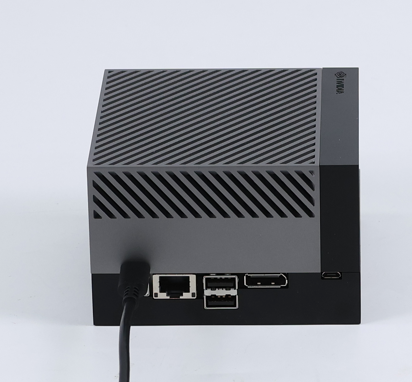
Jetson AGX Orin官方套件配套的电源适配器为type-C接口,主板上的两个type-C接口都可以作为电源输入接口,为了使用方便,一般情况下,电源适配器插入DC电源接口上方的type-C接口,以下图片为供电连接示意图。
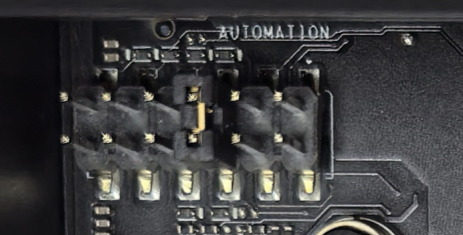
默认情况下,主板底部的AUTOMATION排针如下图所示,插电即可自动开机进入系统。
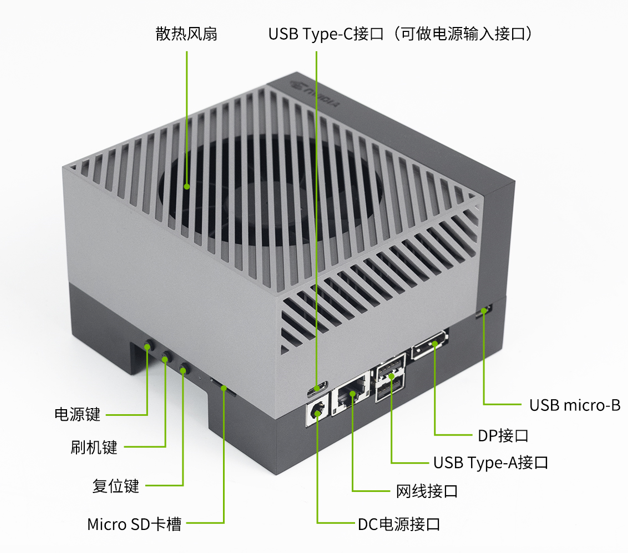
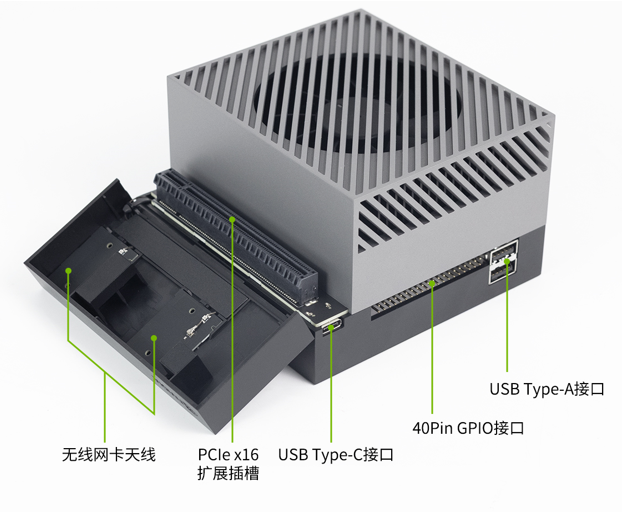
其他接口连接请根据需求,按照主板接口说明连接即可。
Jetson AGX Orin系列主板需要接显示器才可以正常显示系统桌面,首次使用建议用户外接显示器使用,将VNC远程登录配置好。
注意:根据用户反馈,部分用户可以使用显卡欺骗器和虚拟桌面实现VNC远程,该内容不属于此教程范围!
2、系统环境
2.1、基础信息
系统用户名:jetson
系统密码:yahboom
root密码:yahboom
2.2、Jupyter Lab
局域网访问:http://主板IP:8888/
访问密码:yahboom
2.3、Label Studio(需手动开启)
局域网访问:http://主板IP:8081/
访问账号:yahboom@163.com
访问密码:yahboom@163.com
2.4、访问Docker
docker run -it ubuntu:18.04 /bin/bash
2.5、Open WebUI
局域网访问:http://主板IP:8080/
访问用户名:yahboom 访问邮箱:yahboom@163.com 访问密码:yahboom
3、注意事项
- 由于软件版本的迭代和用户的环境不同,我们无法确保所有人都可以成功搭建环境,但唯一可以提供的就是一个完整的系统镜像,用户若遇到环境问题且自行无法解决,请使用我们提供的出厂镜像进行教程的学习。