连接小车并且查看代码
连接小车并且查看代码0. 课程内容1. 车机如何连接网络1.1 有线连接1.2 无线连接2. 连接小车2.1 SSH连接方式2.2 VNC连接方式2.2.1 无屏幕Orinn Nano2.2.2 登陆车机3 . 查看代码3.1 Visual Studio Code 3.2 jupyter-lab4 . 源码工作空间说明
0. 课程内容
[!IMPORTANT]
本节课程内容非常重要,是后续教程中编辑程序文件和登陆车机操作的基础技能。
- 掌握登陆小车以及查看代码的几种方式
- 本章节建议操作流程:连接小车热点/插入网线获取IP→查看OLED屏幕IP→VNC登录→关闭自发热点,连接自己的wifi(方便后续大模型功能运行)→查看OLED 更新后的IP→重新连接vnc→查看源码。
- 出厂镜像默认热点名称为:ROSMASTER-M3 密码为:12345678 默认IP为:192.168.8.88。
1. 车机如何连接网络
1.1 有线连接
- 通过网线插入主板网口(需要确保网线能连接互联网,车机才能连接互联网)
1.2 无线连接
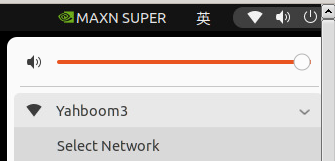
注意:不同主板只是图标UI不同,连接WIFI的方式基本相同,点击WIFI图标,然后点击选择网络,输入自己WIFI的密码即可(需要确保WIFI能连接互联网,车机才能连接互联网)
2. 连接小车
不论那种方式连接小车,电脑与小车都需要在同一个局域网下。满足在同一个局域网下最简单的条件就是连接同一个WiFi或热点,首先连接小车默认热点ROSMASTER,wifi 密码为12345678 连接成功后即可使用下列方式登录。
也可直接给主板连接上网线,连接网线后OLED屏幕也会自动更新IP地址,下文以连接网线后的IP来演示各项操作。
2.1 SSH连接方式
[!TIP]
- SSH连接工具种类非常多,这里是给出Windows系统下推荐的SSH连接工具,MacOS和Linux系统用户可以自行选择其他SSH工具
- putty或者MobaXterm或者其它SSH登陆工具来连接小车,这里以putty为例,putty安装下载地址如下:Download PuTTY: latest release (0.83)
- 根据你的电脑版本进行选择安装,成功安装后,双击打开,putty界面如下图所示
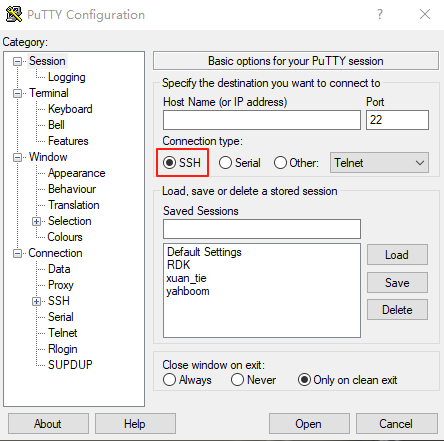
这里选择SSH,然后在Host Name(or IP address)栏中输入oled显示的ip地址,我这里的ip地址是192.168.2.92,那么就如下图所示输入ip地址,
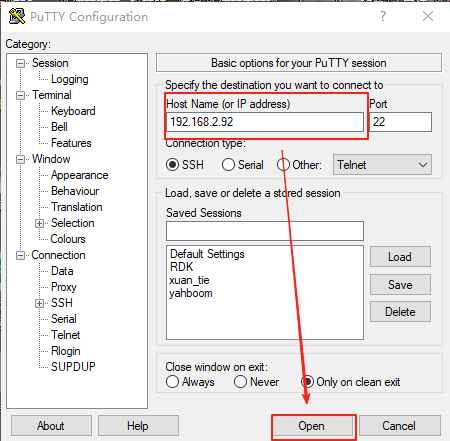
接着点击Open,会进入到一个终端界面和一个弹窗,我们点击Accept选择接收,如下图所示,
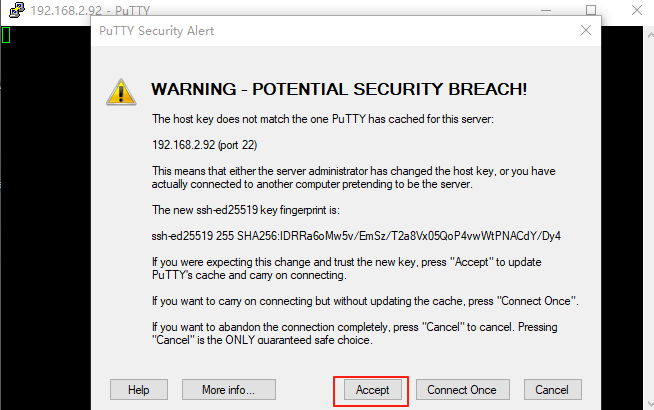
接着终端会显示login as,这里就输入小车主板的用户名,然后回车,接着会提示输入密码,然后我们输入密码,各个主板的用户名和密码如下:
| 主板 | 用户名 | 密码 |
|---|---|---|
| 树莓派5 | pi | yahboom |
| RDK X5 | sunrise | yahboom |
| Orin-Nano | jetson | yahboom |
| Orin-NX | jetson | yahboom |
假设我这里的主板是Orin-Nano,那么就输入jetson,然后按下回车,然后再输入密码,输入密码时候是不显示任何内容的,输入yahboom,然后按下回车。
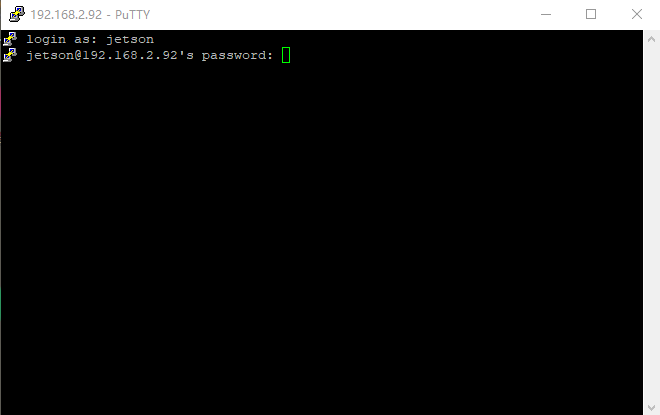
成功连接小车的界面如下
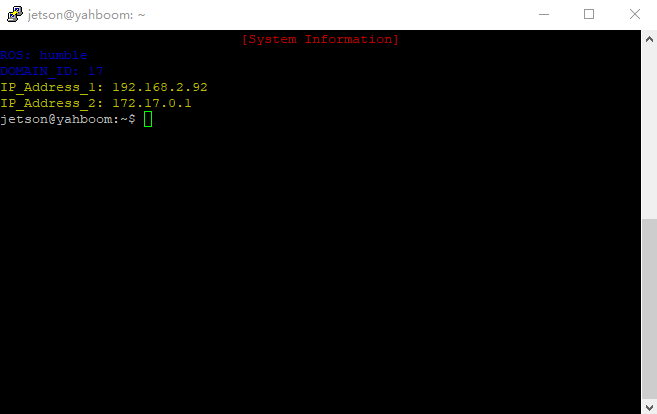
这里只会打开一个终端,无法显示图像界面,所以,SSH适合不启动图像程序的时候登陆,适合运行一些不需要GUI界面的案例以及通过指令操作车机。
2.2 VNC连接方式
2.2.1 无屏幕Orinn Nano
[!IMPORTANT]
- 不带屏幕的Orinn Nano用户参考此部分教程,其他主板用户请忽略此部分
- 由于orin 主板系统为ubuntu 22.04 ,此系统进入可视化需要接入屏幕,未购买屏幕套餐的用户可能存在无法打开可视化的问题,在此提供一种虚拟桌面显示可视化的办法,仅给未给orin 主板连接屏幕的用户使用,购买了屏幕的orin 主板用户及jetson nano、树莓派用户可跳过此步骤。
打开资料-19.附件-虚拟桌面文件。将xorg.conf.backup_dp、xorg.conf.backup_vnc复制到/etc/X11 目录下。
安装虚拟桌面环境xserver-xorg-video-dummy:
sudo apt-get install xserver-xorg-video-dummy
打开终端,输入以下命令打开虚拟桌面,切换到VNC模式。
xxxxxxxxxxsudo cp /etc/X11/xorg.conf.backup_vnc /etc/X11/xorg.conf
重启系统,就可以在无屏幕的情况下进入桌面了(继续1.2.2教程连接vnc)。
xxxxxxxxxxsudo reboot
注意:切换到VNC模式后,DP连接线将失效(即使用屏幕连接主板也会无法显示),需要把配置修改回来才可以正常使用DP接口连接显示屏。
关闭虚拟桌面:
如果需要接DP显示屏,则打开终端,输入以下命令切换到DP接口连接显示屏模式。
xxxxxxxxxxsudo cp /etc/X11/xorg.conf.backup_dp /etc/X11/xorg.conf
重启系统,就可以使用DP线连接显示屏了。
xxxxxxxxxxsudo reboot
2.2.2 登陆车机
[!TIP]
VNC连接工具种类非常多,这里是给出Windows系统下推荐工具,MacOS和Linux系统用户可以自行选择其他VNC连接工具
- VNC允许用户通过网络远程访问和控制另一台计算机的桌面环境,所以当我们需要访问小车的桌面环境时候,比如我们要启动图像显示的时候,就可以用VNC来连接登陆小车。VNC的下载地址如下:Download VNC Viewer by RealVNC®
根据你的电脑版本来进行下载安装,成功安装后,双击打开,显示的画面如下,
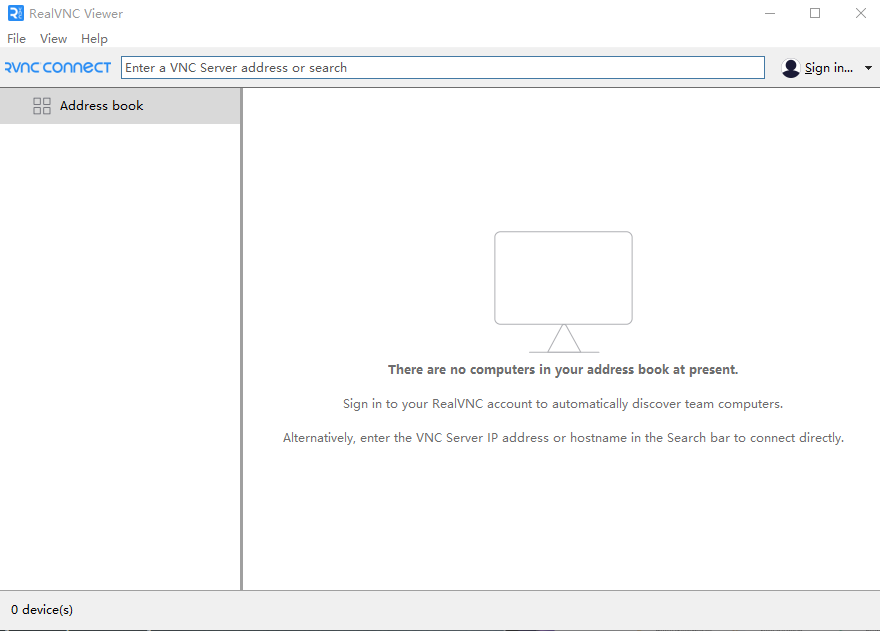
输入小车的ip地址,这里我的ip地址是192.168.2.92,如下图所示,
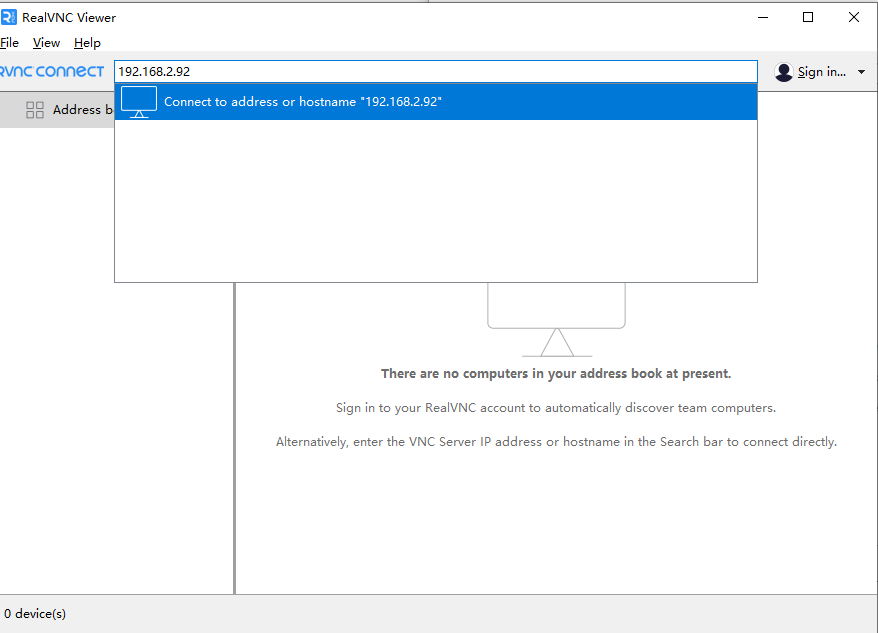
然后按下回车,
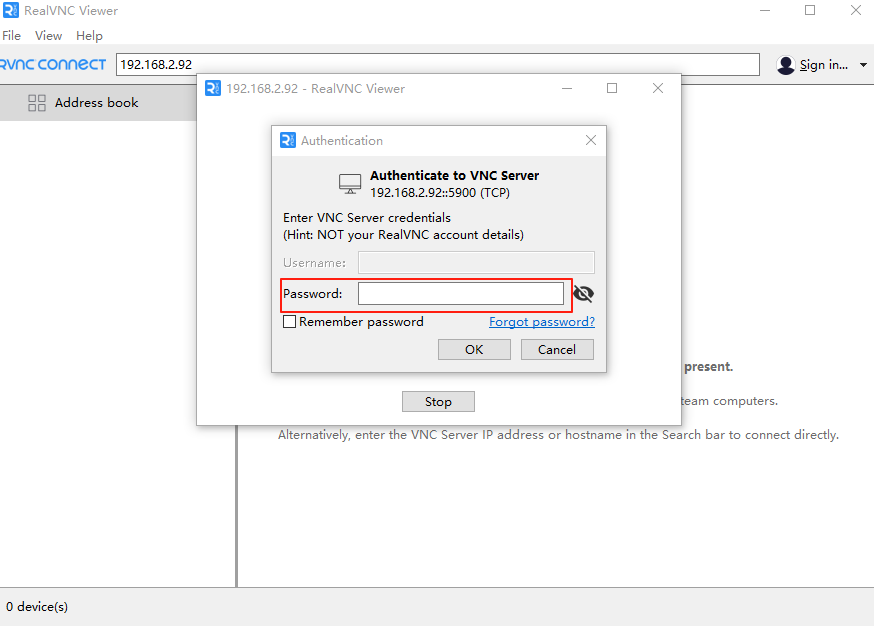
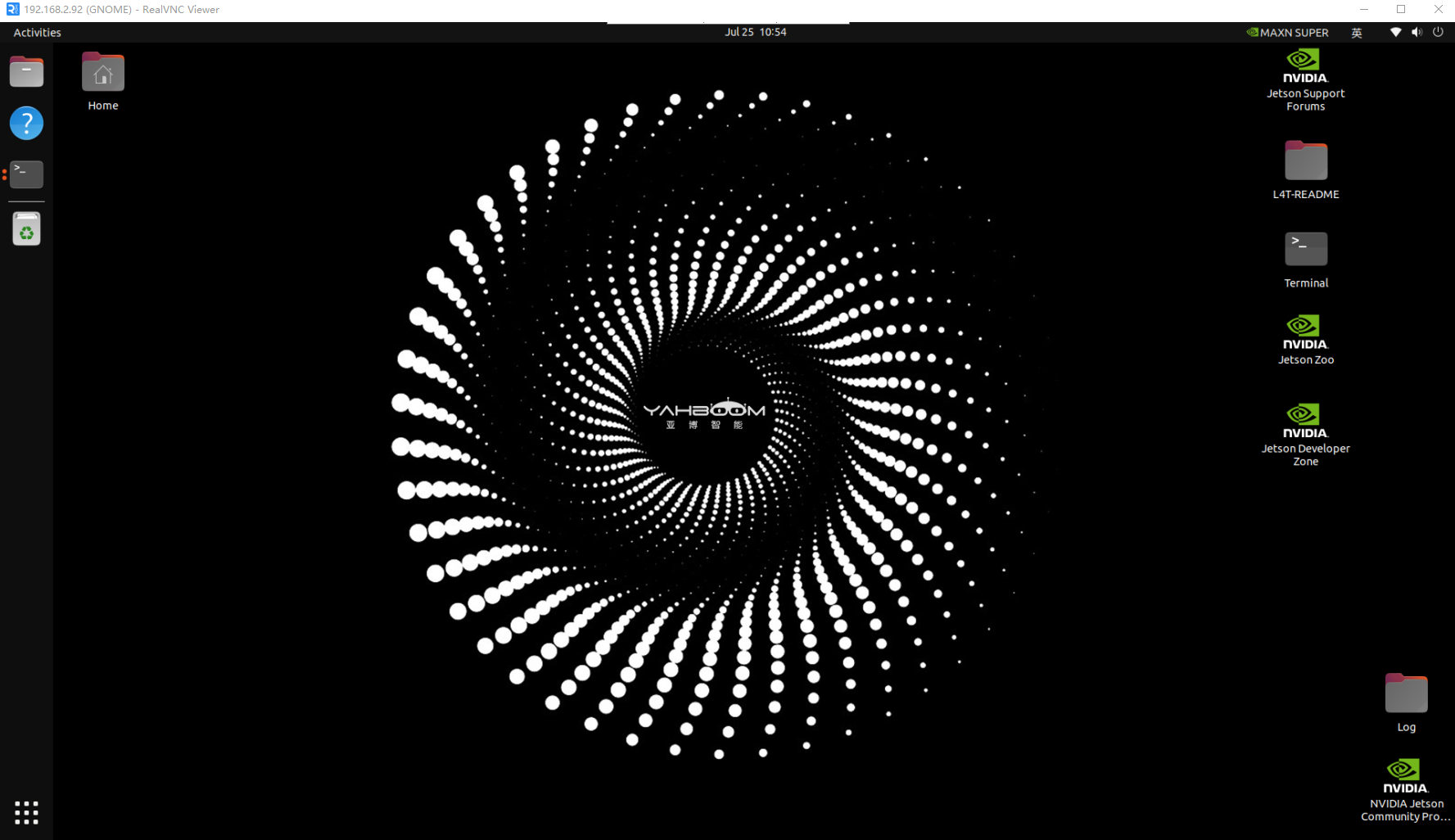
- 在Username中输入用户名,Password输入密码,参考1.1的表格,所有主板的密码都是yahboom,然后点击OK,就能进入桌面了,如下图所示,
如果显示异常画面,比如以下情况,
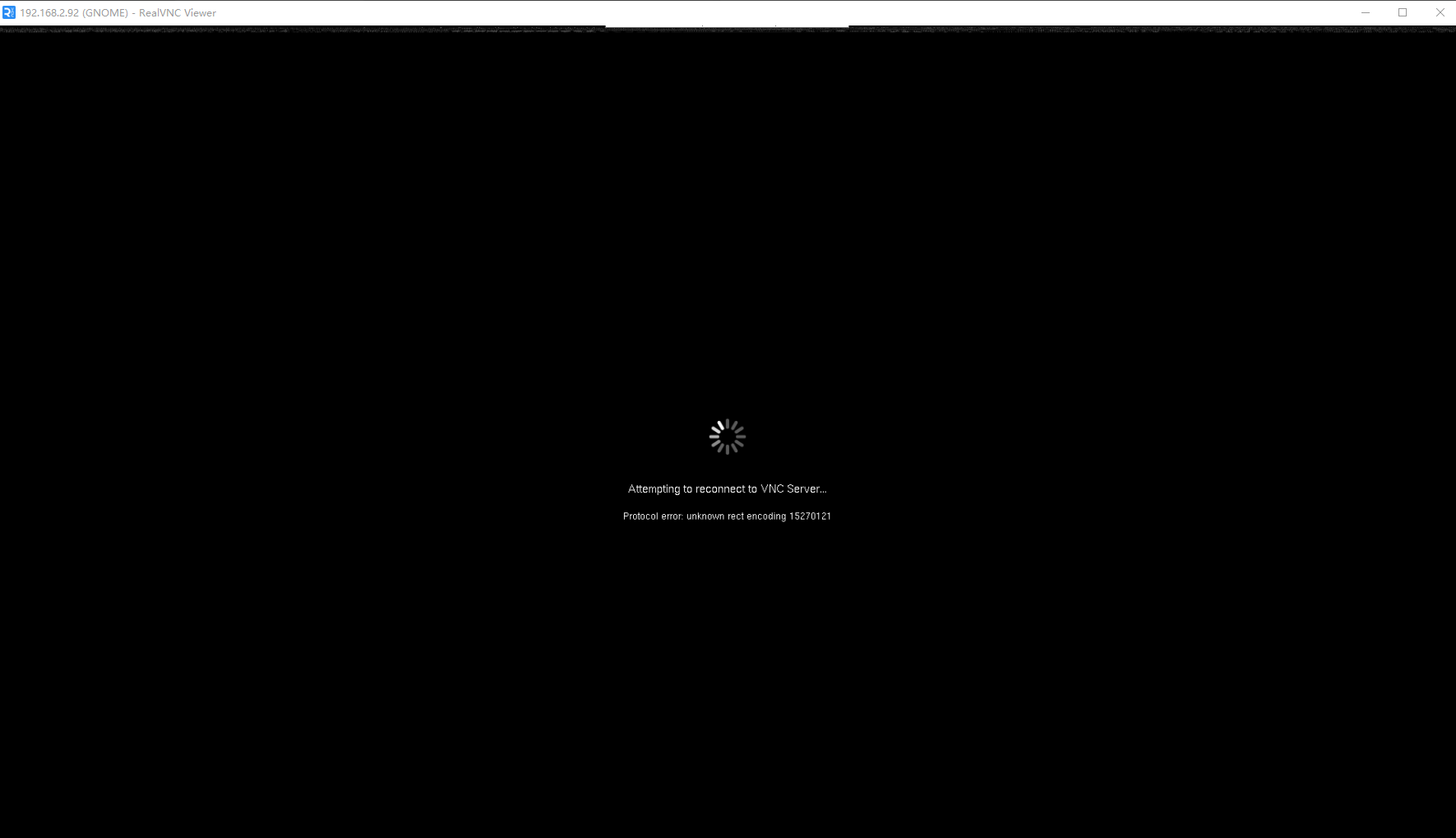
然后一直闪退,就需要如下图所示设置下,
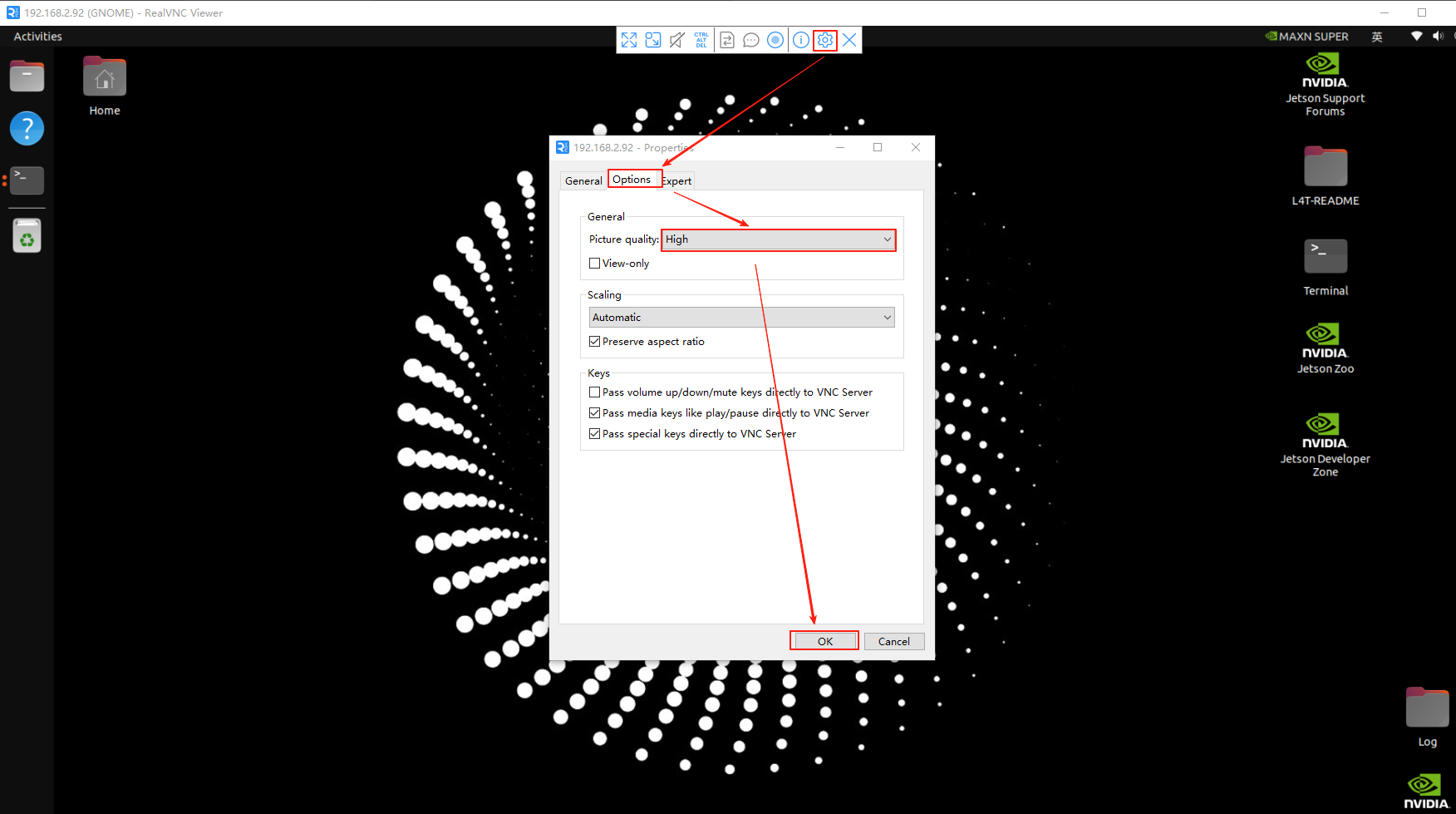
然后重新连接即可。Orin主板每次只能连接一个远程桌面。如果连接失败,需要检查下是否已经连接了远程桌面。
连接上之后,由于AI大模型都需要联网使用,自发热点只是局域网,无实际数据,所以需要切换网络,便于后面使用AI大模型功能
3 . 查看代码
[!IMPORTANT]
- 此部分对于有开发需要和需要查看源码的用户来说非常重要
- 如果只是需要查看编辑配置文件,最简单的方式是通过SSH连接然后使用nano工具进行编辑。
- 这里的工具只是推荐,如果你有自己喜欢的编辑工具,使用任何工具都是可以的。
3.1 Visual Studio Code
- Visual Studio Code 是一款轻量高效、可扩展、集成核心开发工具为核心优势,是全球最流行的开发工具之一
官网:https://code.visualstudio.com/
- 如果没有安装Visual Studio Code 可以通过上述链接进行下载安装
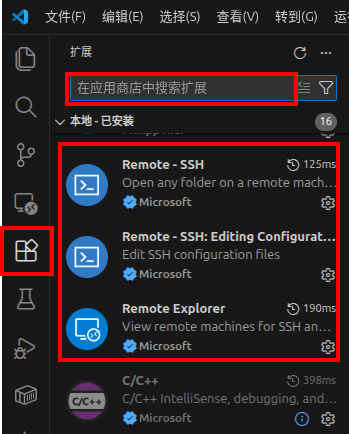
- 启动Visual Studio Code ,点击左侧的插件——安装Remote-SSH、Remote - SSH: Editing Configuration Files、Remote Explorer三个远程连接插件
- 之后点击左侧远程连接—点击新建远程
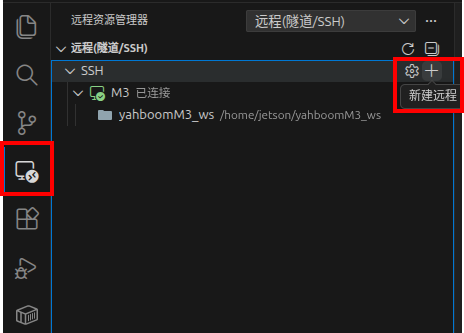
- 在弹出的输入框中根据自己主板输入用户名@IP地址,回车后输入用户密码yahboom即可登陆车机

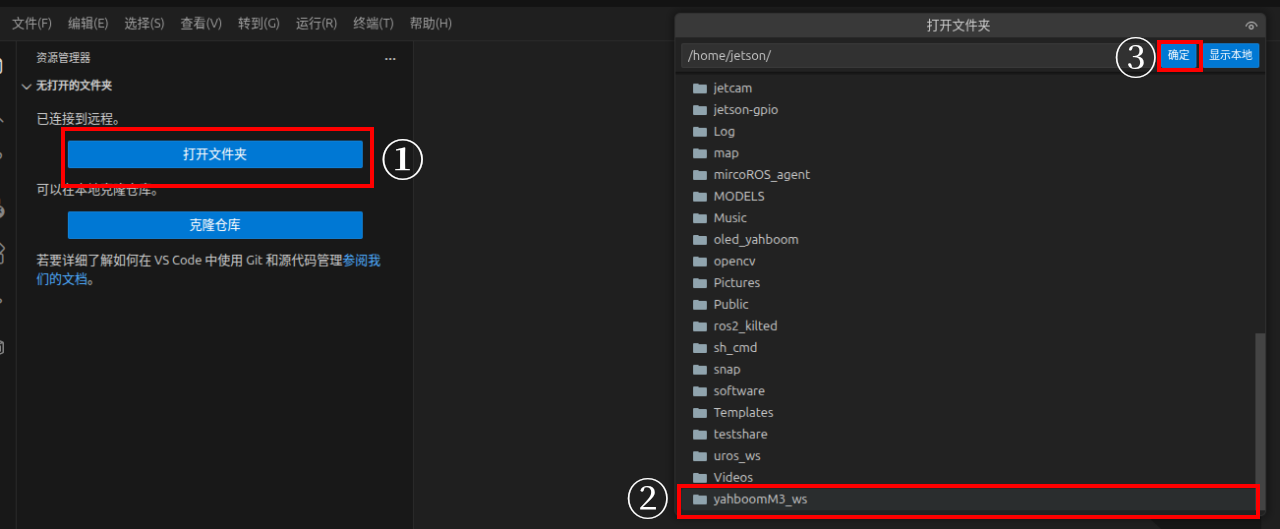
- 然后点击打开文件夹,在弹出的窗口中可以选择我们需要查看的文件夹,这里以yahboomM3_ws为例(ROSMASTER-M3的核心源码目录),然后点击确定。
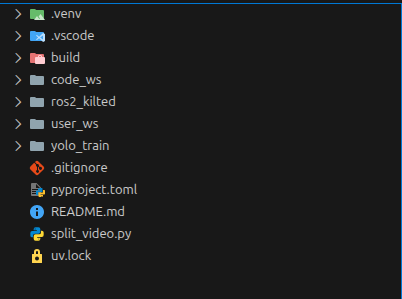
- 之后在左侧资源管理器中即可看到文件夹下的所有文件
以下介绍几种查看代码的方法,方便我们后续编辑、修改代码。
3.2 jupyter-lab
开机后会直接启动jupyter-lab,所以只需要在浏览器中,输入ip+:8888即可使用jupyter来查看代码,我这里的ip地址是192.168.2.92,那么我就在浏览器中输入以下内容,

然后按下回车,显示输入密码,同样的输入yahboom,然后就可以进入到jupyter-lab的界面,如下图所示,
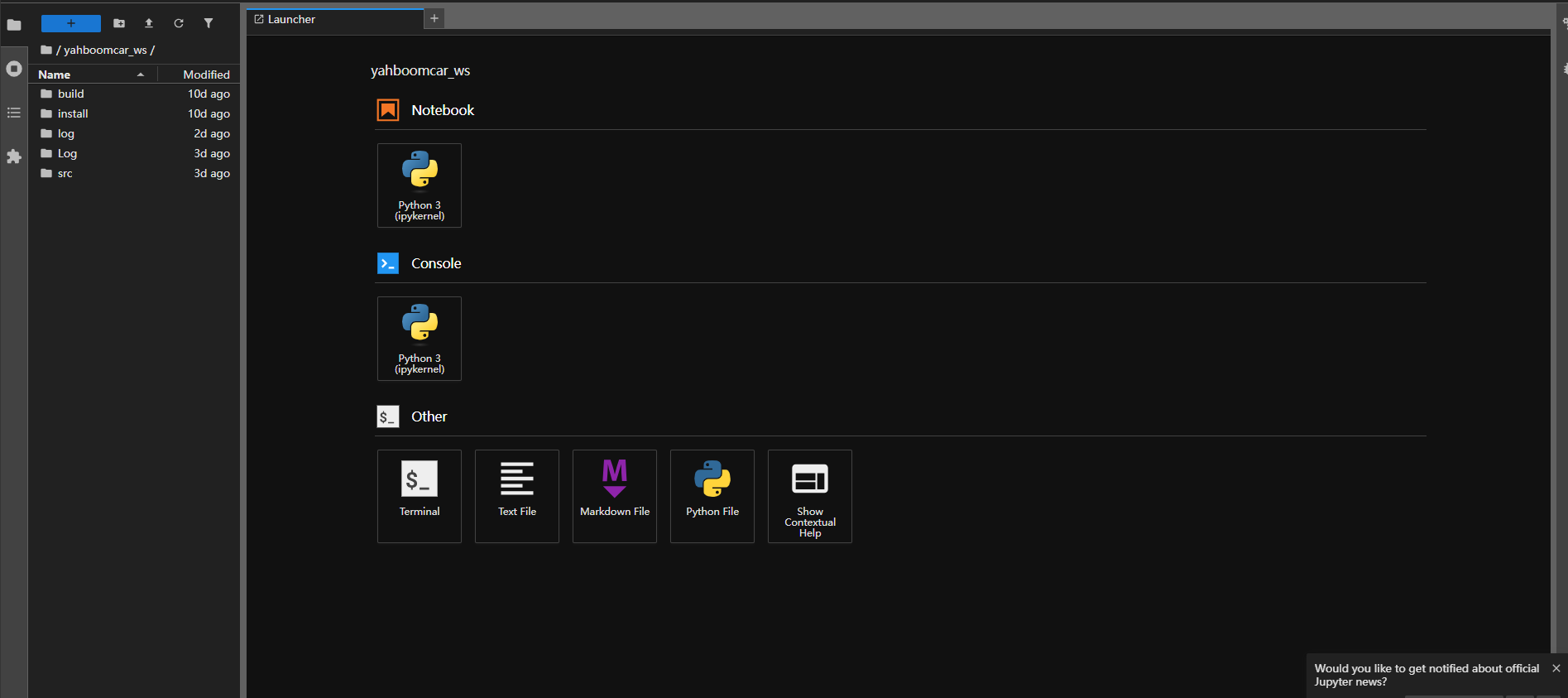
选择左边的文件夹里边的内容即可查看和编辑代码。
- 树莓派5用户
需要进入到docker容器中,然后输入指令jupyter-lab --allow-root,然后在浏览器中输入小车ip+:8888,即可启动jupyter-lab中查看小车的代码,如下图所示,我的进入小车容器中,然后cd到/root目录下,然后在终端输入jupyter-lab --allow-root,
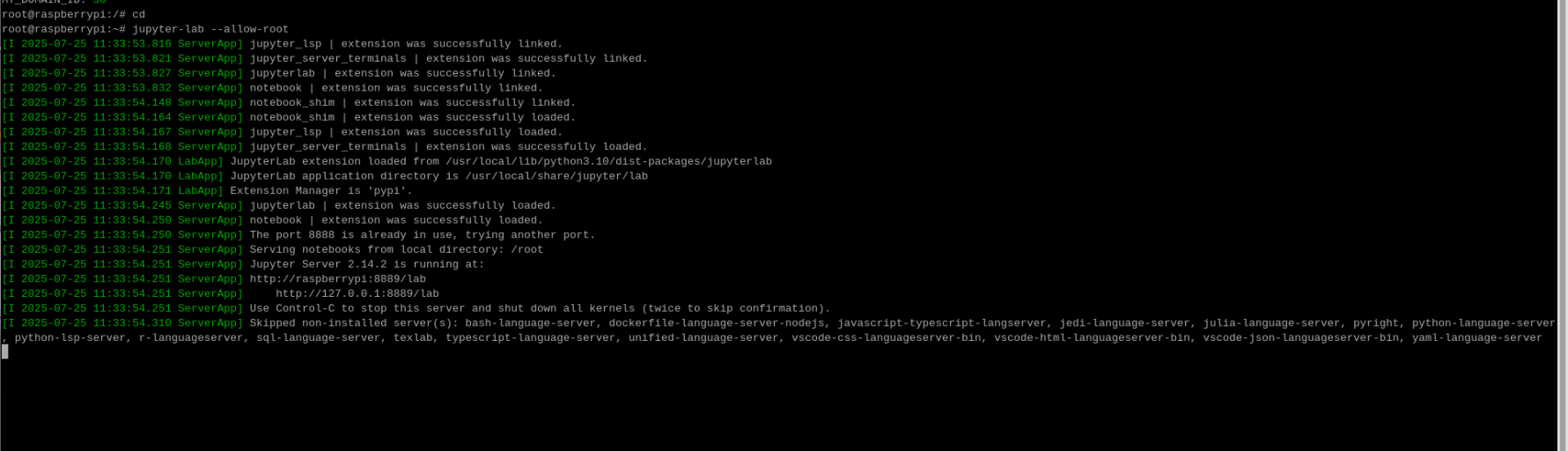
然后在浏览器输入小车的ip+:8888,我这里树莓派主板的ip是192.168.2.22,那就输入192.168.2.22:8888,如下图所示,

按下回车,如果需要输入密码,那就输入yahboom,即可进入jupyter-lab中查看代码。
4 . 源码工作空间说明
xxxxxxxxxx├── code_ws├── pyproject.toml├── README.md├── ros2_kilted├── split_video.py├── user_ws├── uv.lock└── yolo_train
- code_ws:核心代码存放的工作空间
- README.md包含快速启动指令的文件
- user_ws:用户代码工作空间,存放所有启动文件和配置文件
- ros2_kilted: 路网规划导航的代码文件夹
- yolo_train:存放yolov11训练数据集和程序文件