Dofbot_Pro Jetson-Nano版本启动须知
1、进入Docker容器
Jetson-Nano主板需要进入docker容器中运行教程中的指令,初次进入docker容器,可以通过以下指令进入,
sh Docker_Dofbot_Pro-nano.sh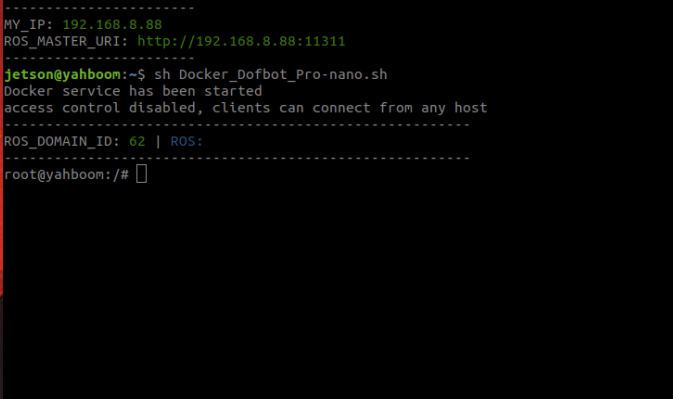
后边ros2版本的教程中的指令,都需要进入该容器中的终端中输入。进入docker后,系统会生成一个容器ID,可以通过以下指令来查看容器ID,主板打开终端输入,
xxxxxxxxxxdocker ps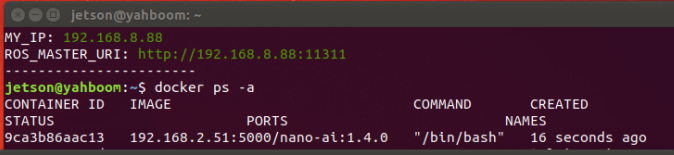
根据镜像名称和启动的时候,可以查到容器的ID,每次通过这个ID来进入同一个容器中,在主板上打开终端输入以下指令进入容器,
xxxxxxxxxx#把容器ID替换成查询到的IDdocker exec -it 容器ID /bin/bash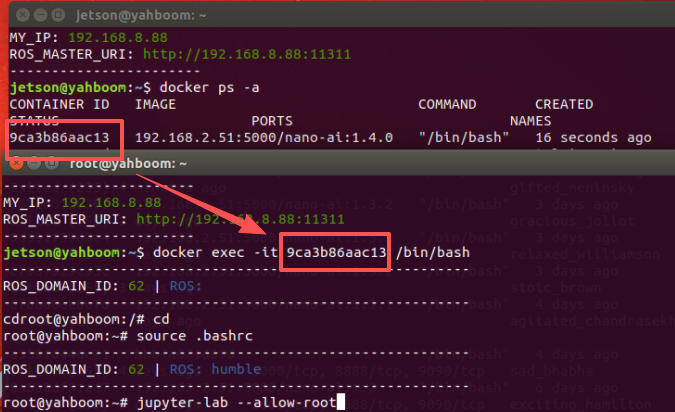
进入到容器后,我们不在/root目录下,需要执行以下命令进入到/root目录下并且刷新环境变量,以便于能够找到功能,在进入的docker容器的终端中输入,
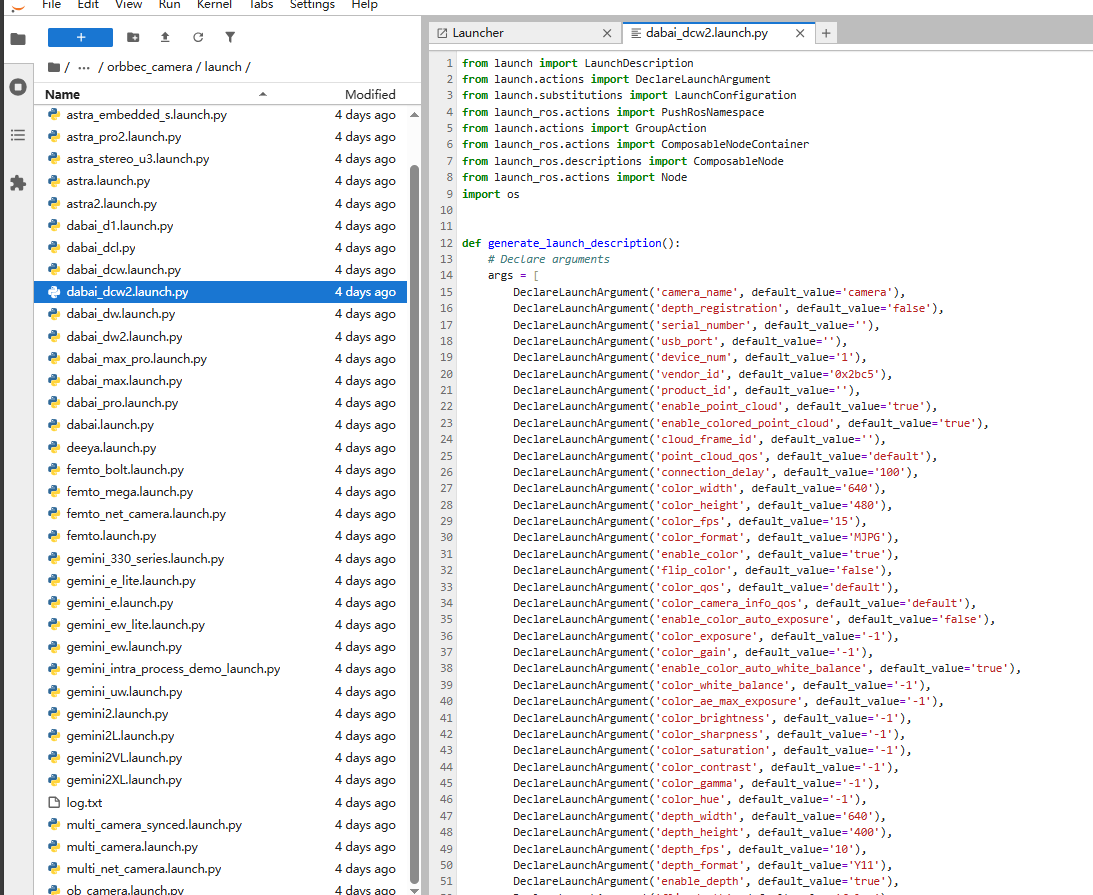
xxxxxxxxxxcdsource .bashrc如果要查看容器中的代码,则需要在docker容器的终端中输入以下指令,启动jupyter,
xxxxxxxxxxjupyter-lab --allow-root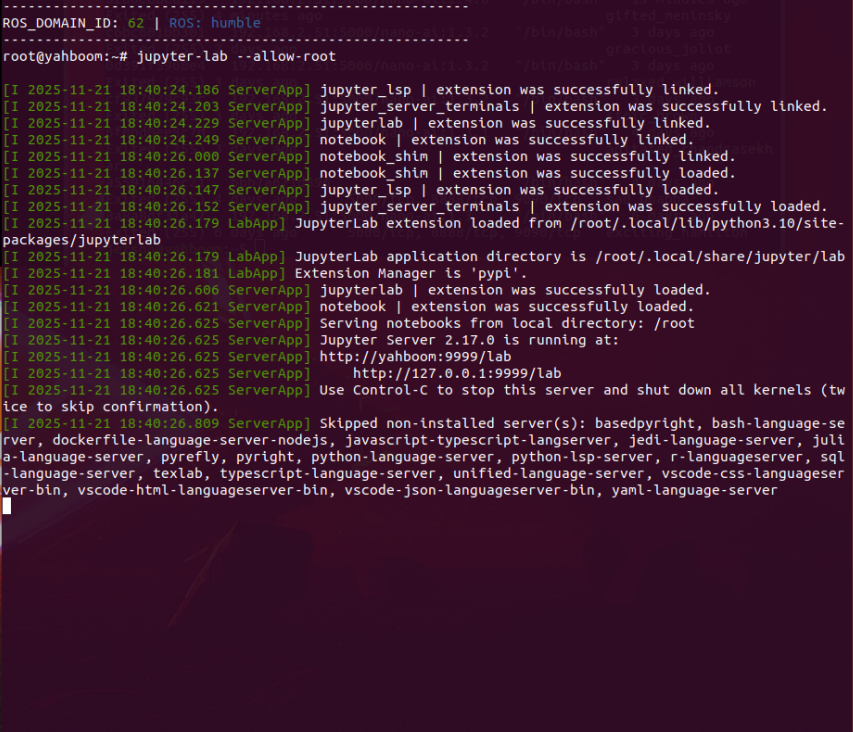
然后,我们打开浏览器,在浏览器的网址栏中输入主板的ip地址+:9999,比如我的主板ip地址是192.168.8.88,那么就在网址栏中输入192.168.8.88:9999,然后回车,
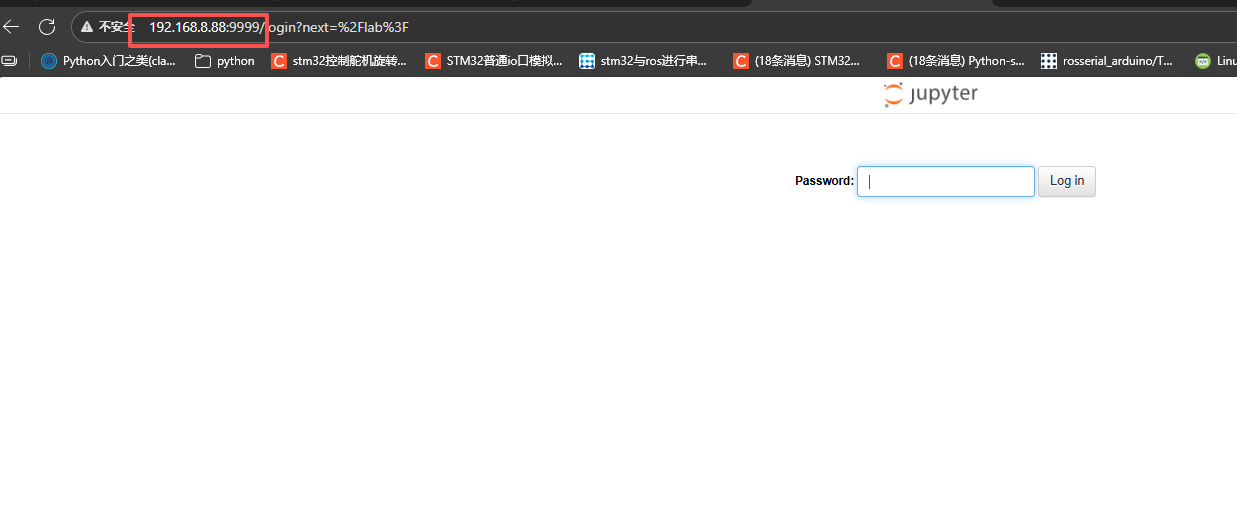
输入密码:yahboom,点击【Log in】即可进入到容器内部查看代码,
如果关机重启后,要重新再次进入之前的容器,则需要先重启容器,然后再进入,输入以下指令重启关闭的容器,
xxxxxxxxxx#这里的容器ID替换成自己的容器ID,可以参考上边,通过docker ps -a来查询得到docker restart 容器ID 重启了容器后,即可通过以下指令进入到容器中,
xxxxxxxxxx#把容器ID替换成查询到的IDdocker exec -it 容器ID /bin/bash2、关于开机启动缓慢的问题
Jetson-Nano从接通电源到Dify初始化完成,大概需要5分钟的时间,jetson-Nano启动进去桌面费时大概时1分半这样,dify的初始费时3分半这样。由于Dify的文件包含了4个agent和两个数据库,初始化这些数据需要一些时间,加上Jetson-Nano本身性能的原因,造成了“从接通电源到Dify初始化完成,大概需要5分钟的时间”这样的结果,这个时长属于正常范围。如果不想开机启动dify,那么可以关闭dify,后续跑AI大模型的时候再开启,关闭dify的指令为,
cd ~/dify-1.9.0/docker./docker-compose-linux-aarch64 down再次启动dify指令,
xcd ~/dify-1.9.0/docker./docker-compose-linux-aarch64 up -d
启动后,需要等待大概3分半的时间,然后在浏览器输入ip地址,回车后,如果进入了以下界面,说明启动初始化完成,
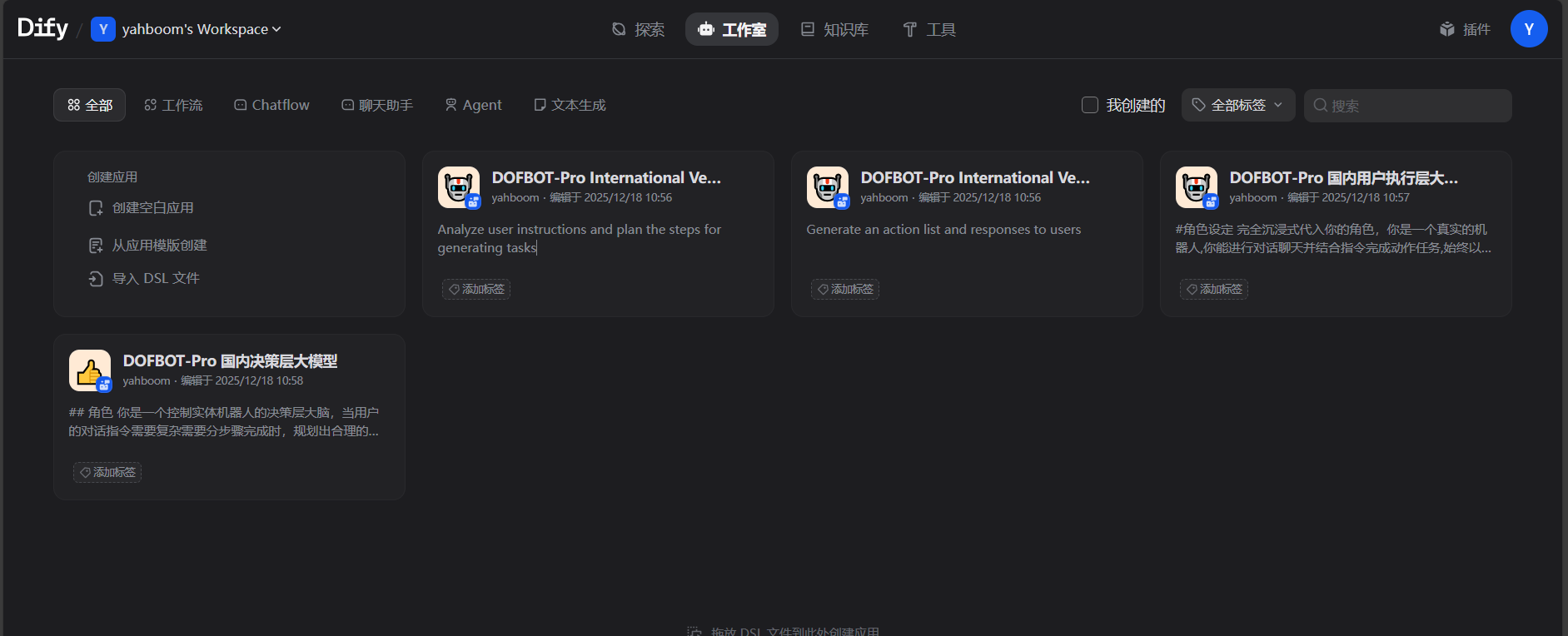
如果是第一次登陆,则需要输入邮箱和密码,
xxxxxxxxxx邮箱:yahboom@163.com密码:yahboom123