1、SSH以及VNC远程登录
连接MutoRS的自发热点
我们需要先用MutoRS的自发热点连接至MutoRS的终端 (名称为Muto_Wifi, 密码为 12345678)
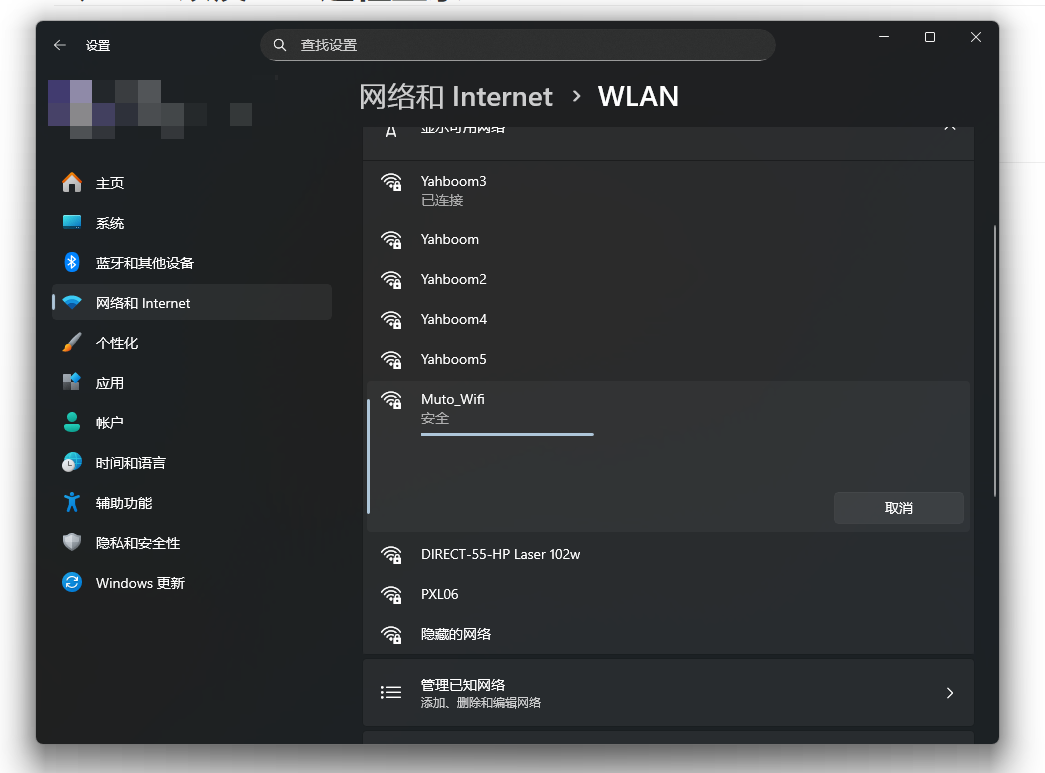
链接成功后,系统可能会提示该Wifi 无法访问Internet, 此为正常现象
我们打开电脑上的命令提示符,查看当前Muto_wifi的IP地址
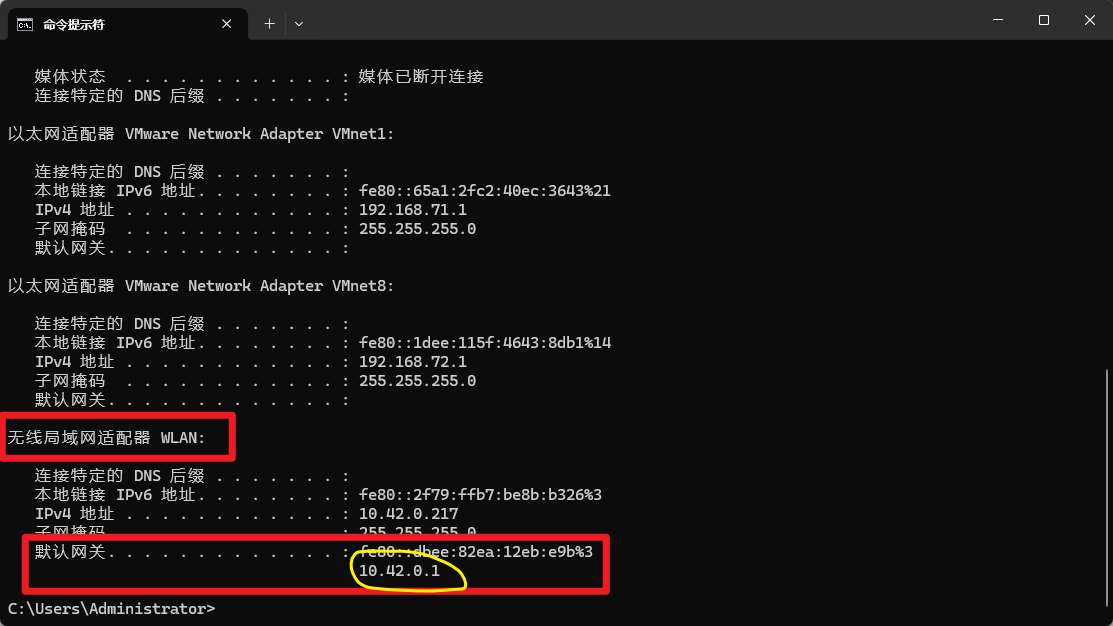
注意,这里我们需要的是默认网关这里的地址, 此处为10.42.0.1\
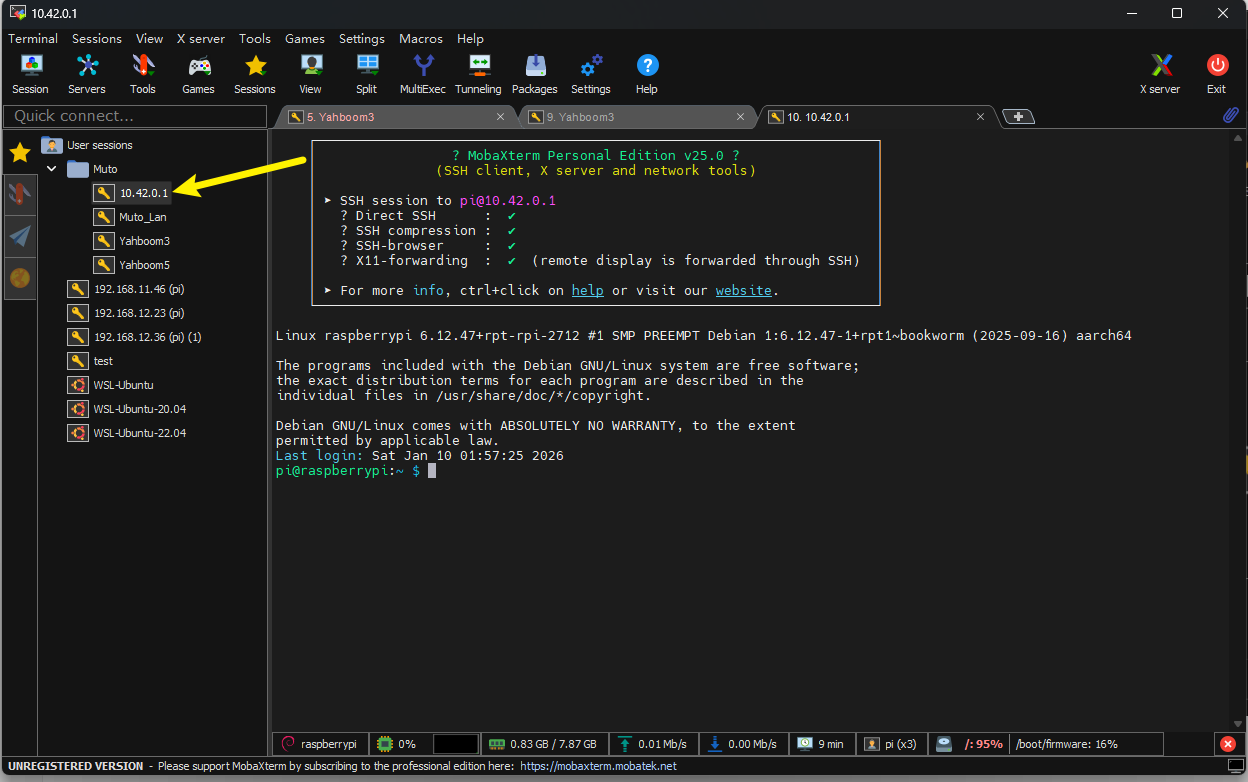
我们继续使用cmd或者其他终端软件,连接至MutoRS (推荐使用MobaXTerm作为终端软件使用)
我们以MobaXTerm为例
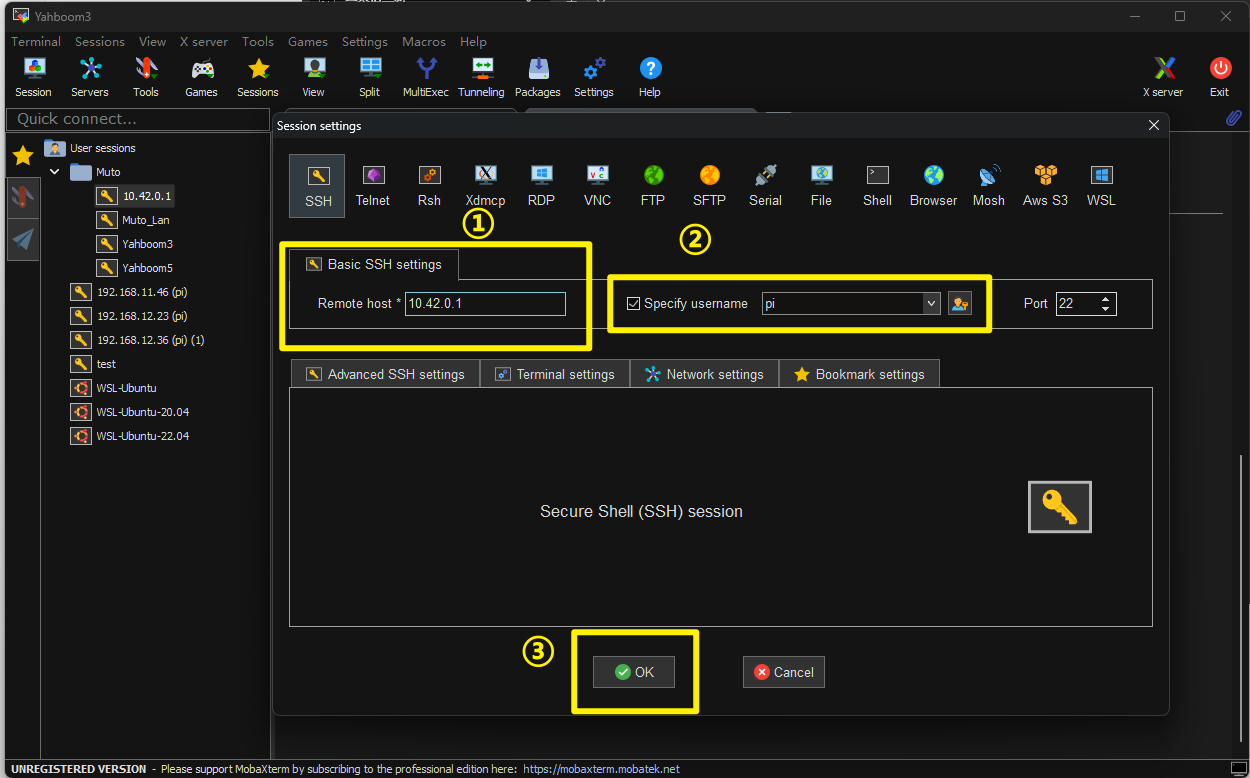
双击,第一次登录需要输入主板的密码 yahboom
注意,这里输入密码的时候,不会有显示,输入完成后直接回车即可
连接至自己的WIFI
因为MutoRS的自发热点无法访问到互联网,所以我们需要将MutoRS连接到自家的WIFI上面,这里我们以Wifi "Yahboom3" 为例
在终端输入
nano ./connect_wifi.sh
修改这两行的内容
其中第一行为WIFI名称,第二行为WIFI密码
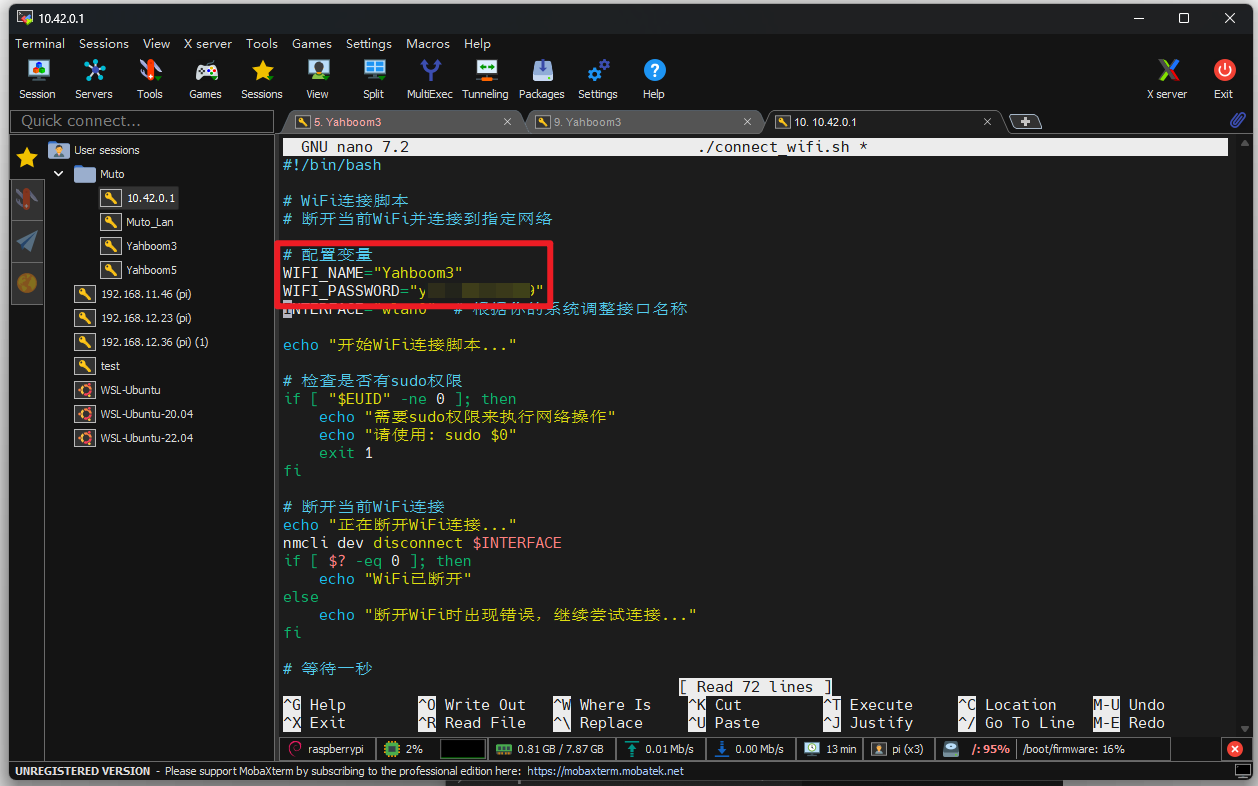
修改完成后,依次按下 ctrl+x、ctrl+Y、回车 以此保存脚本
接着,我们在终端中,运行
xxxxxxxxxxsudo ./connect_wifi
会观察到如下输出
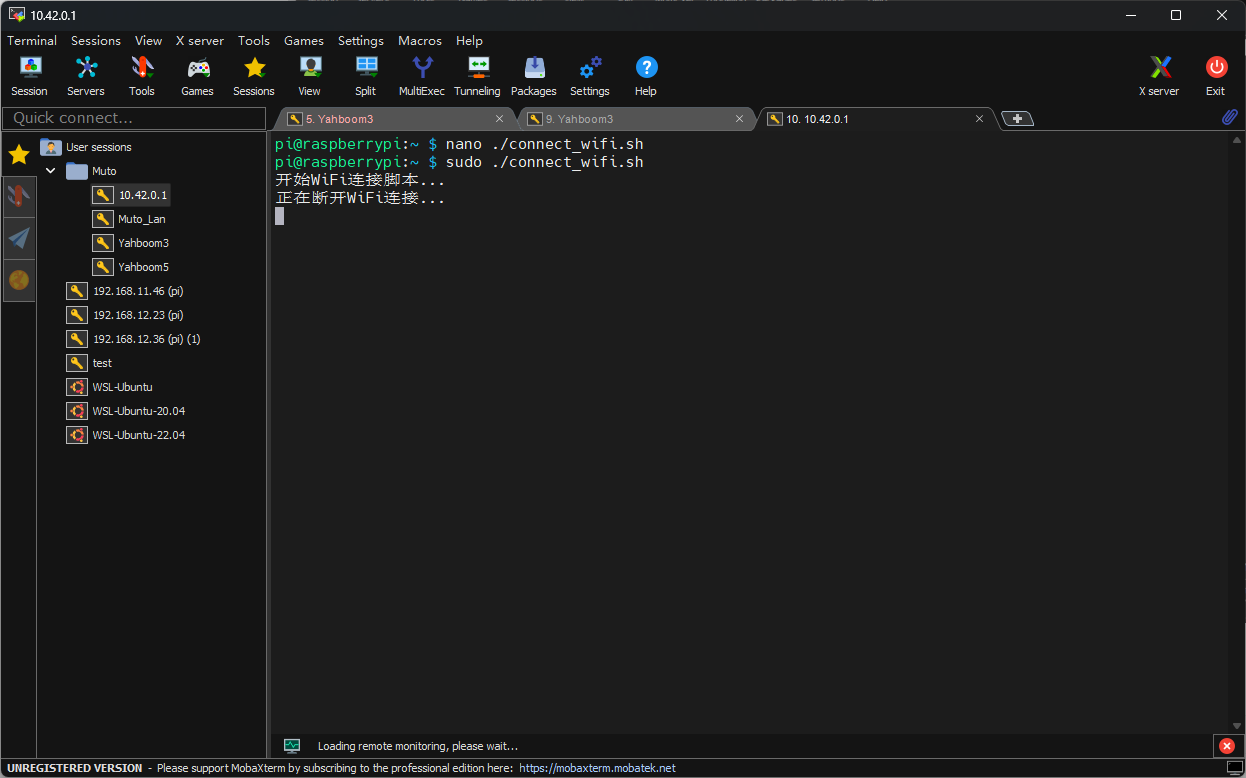
此时终端会断开,这是因为此时我们的电脑上链接的是Muto_Wifi而不是Yahboom3,所以电脑和树莓派无法通信了
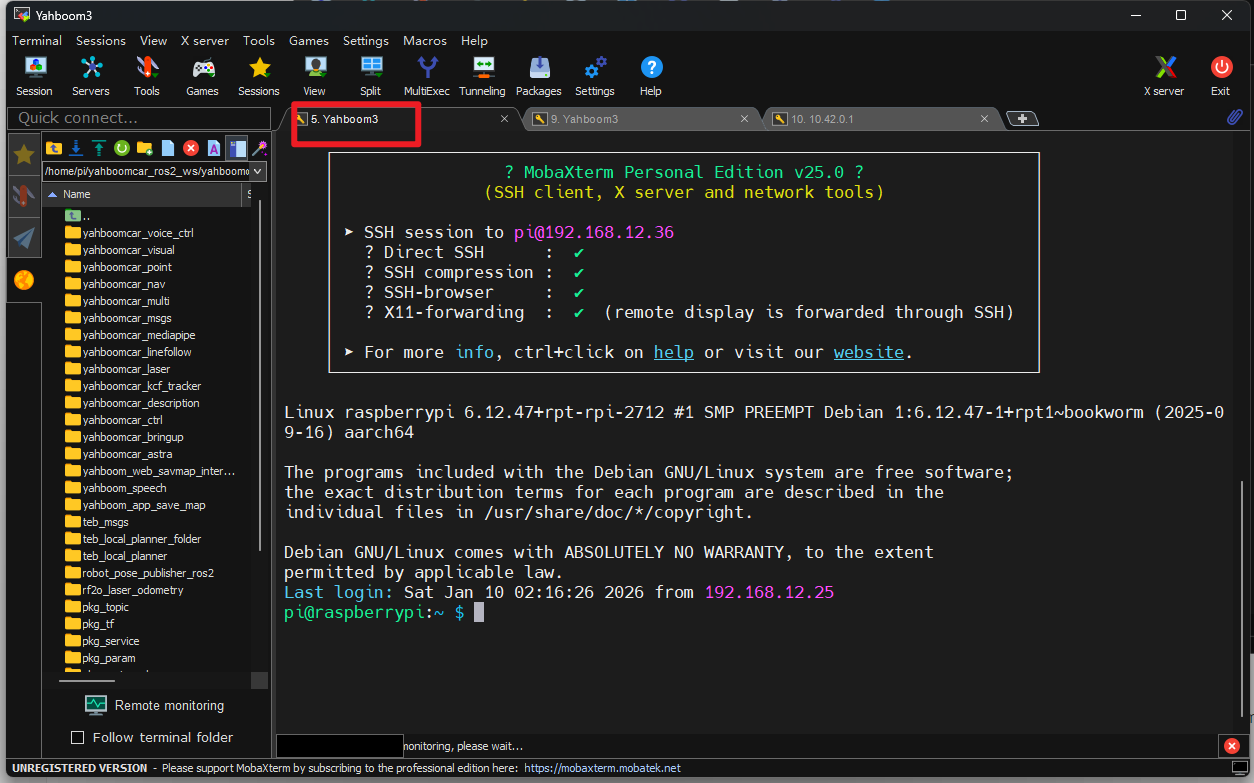
此时我们可以观察MutoRS侧面OLED上显示的IP地址,然后按照上述相同步骤,先在电脑上连接Yahboom3的wifi,然后再在MobaXTerm的左上角点击Session,添加Yahboom3的连接,即可用Yahboom3连接至树莓派(MutoRS了)
扩展知识:
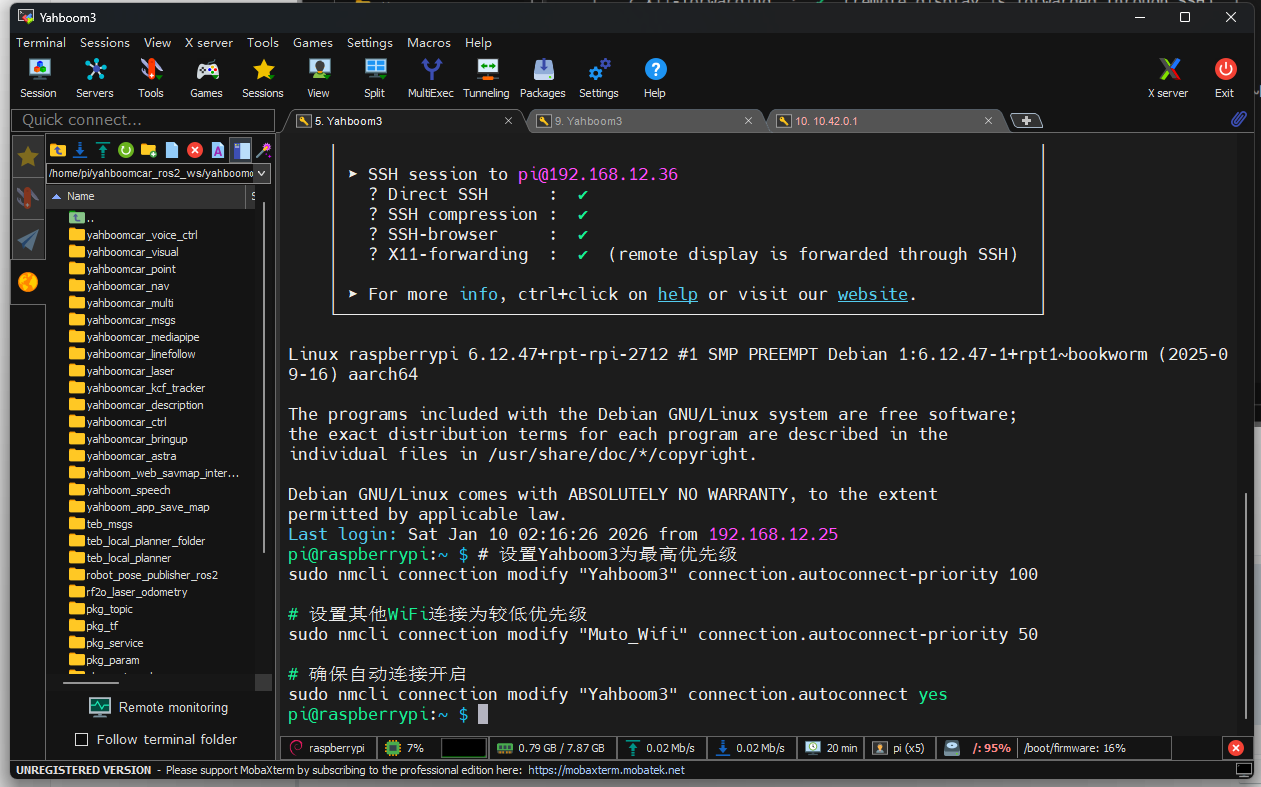
为了方便每次开机都自动优先连接到Yahboom3,我们可以使用如下指令
x# 设置Yahboom3为最高优先级sudo nmcli connection modify "Yahboom3" connection.autoconnect-priority 100# 设置其他WiFi连接为较低优先级sudo nmcli connection modify "Muto_Wifi" connection.autoconnect-priority 50# 确保自动连接开启sudo nmcli connection modify "Yahboom3" connection.autoconnect yes
VNC 连接
请从我们提供的安装包中找到VNC Viewer的安装包并安装在电脑上
安装完成后,双击打开
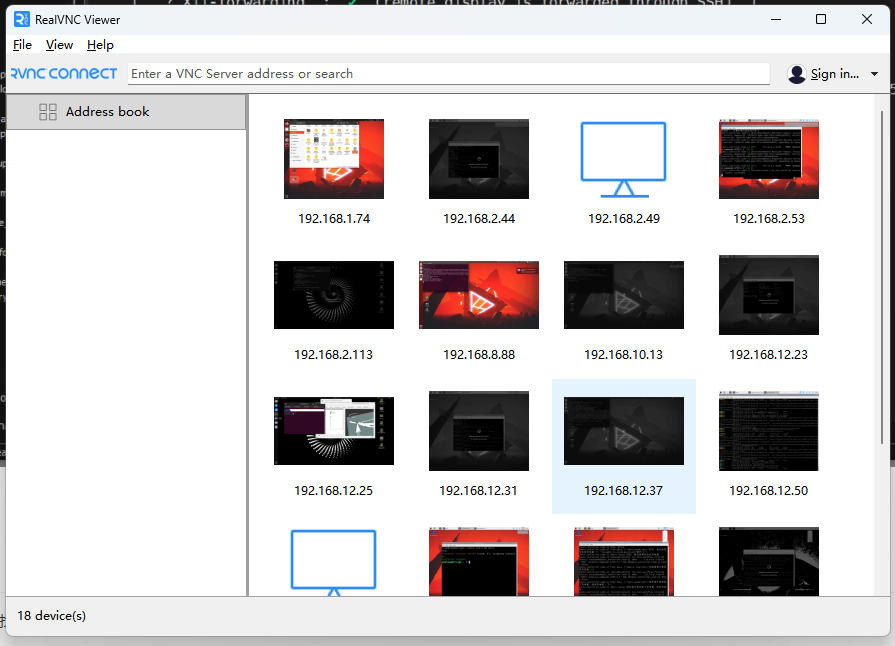
首次安装时,这里的内容是空的,此为正常现象
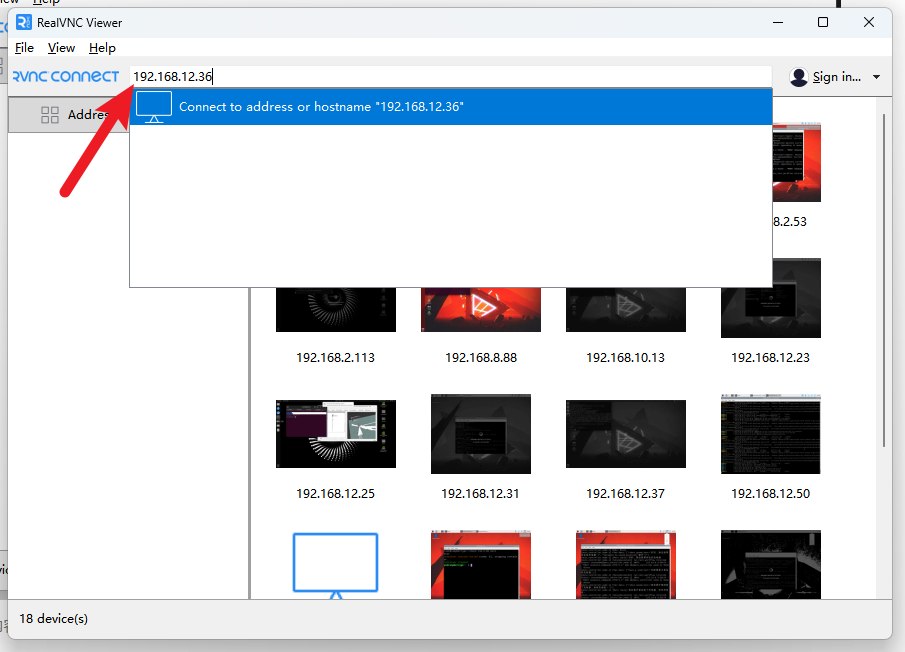
我们在这里输入MutoRS此时的IP地址,然后按下回车
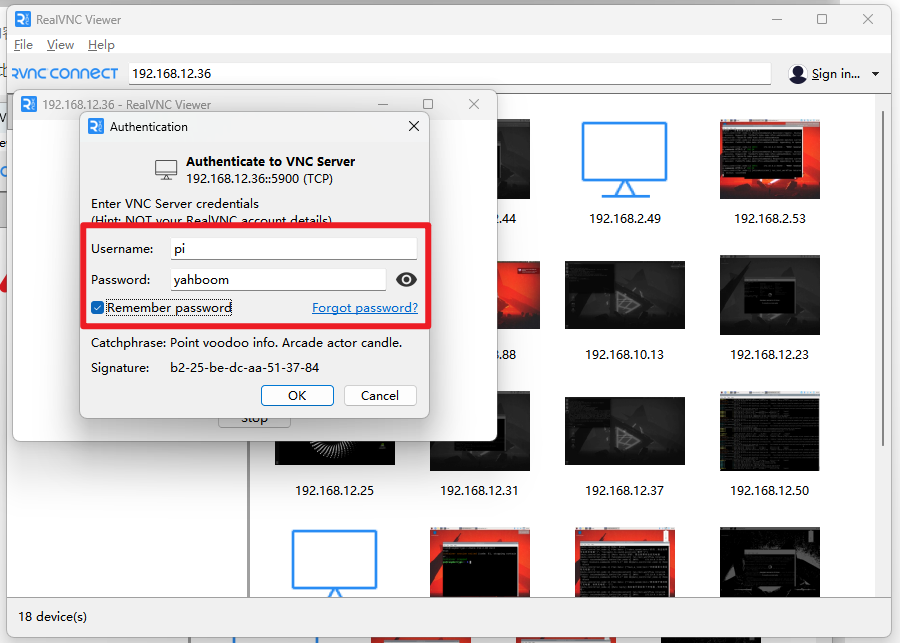
按照如图方式填入用户名和密码,点击OK按钮
稍等片刻后,就会发现成功的进入到树莓派系统的GUI界面了