多相机同步
多相机同步0.使用前须知1.实验准备2.实验步骤2.1使用Orbbec Viewer配置和测试同步效果主相机配置:从相机配置:测试多相机同步效果设置主从模式2.2用Orbbec SDK运行多相机同步示例修改配置文件3.实验结果4.常见问题4.1如何查看相机的sn码4.2相机彩色画面会出现偏紫色的现象
0.使用前须知
本教程以2台Gemini 336深度相机、windows系统的电脑为例
(1)使用多机同步的时候,先检查多机同步集线器的这个逻辑电平的开关是否在1.8V的位置。奥比中光系列支持多相机同步的相机电平默认均为1.8V,使用其他电平有烧毁相机的风险。
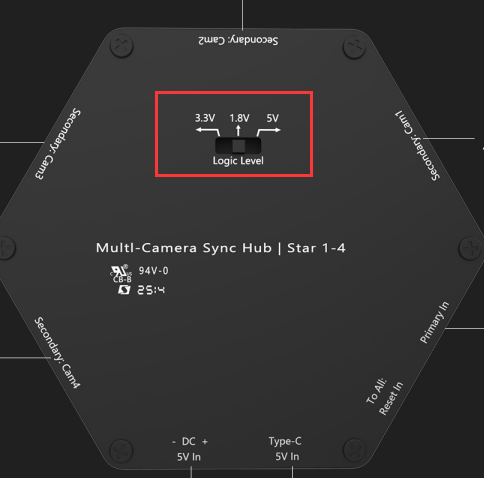
(2)此开关作用为多机同步的时候,主相机给从机发送触发信号的或同步信号的电平。比如其他设备只能接收3.3V或5V时,此开关就拨为3.3V或5V。
1.实验准备
硬件准备:星型同步集线器开发者版 x1、多相机同步线 x2(根据实际的相机数准备)
接线:
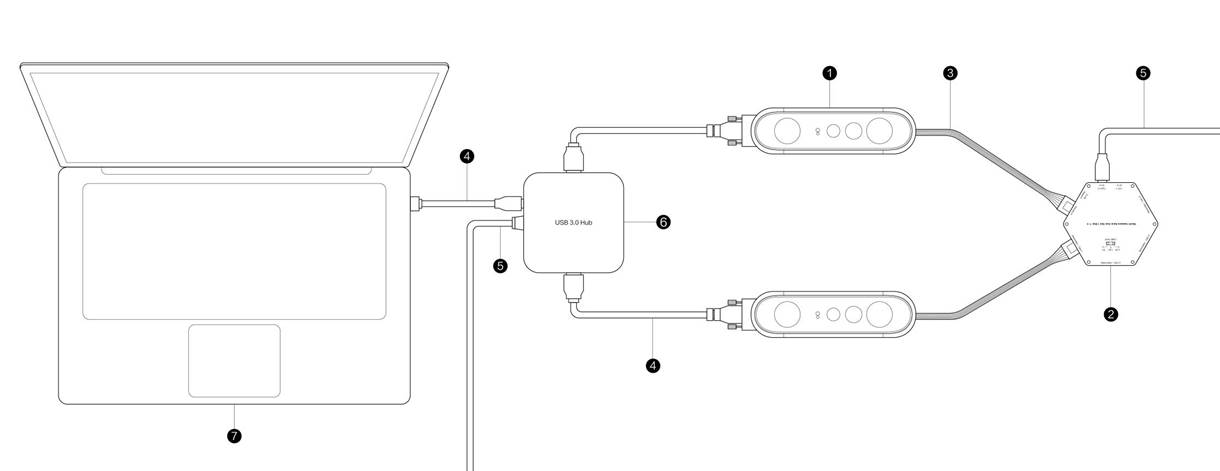
| 序号 | 描述 | 序号 | 描述 |
|---|---|---|---|
| ① | 深度相机 | ⑤ | 供电线 |
| ② | 星型同步集线器开发者版 | ⑥ | USB3.0集线器(也可以直接连接电脑USB3.0接口) |
| ③ | 多相机同步线 | ⑦ | 电脑 |
| ④ | 配套USB数据线 |
2.实验步骤
2.1使用Orbbec Viewer配置和测试同步效果
软件准备: Orbbec Viewer (可以在资料里找到)
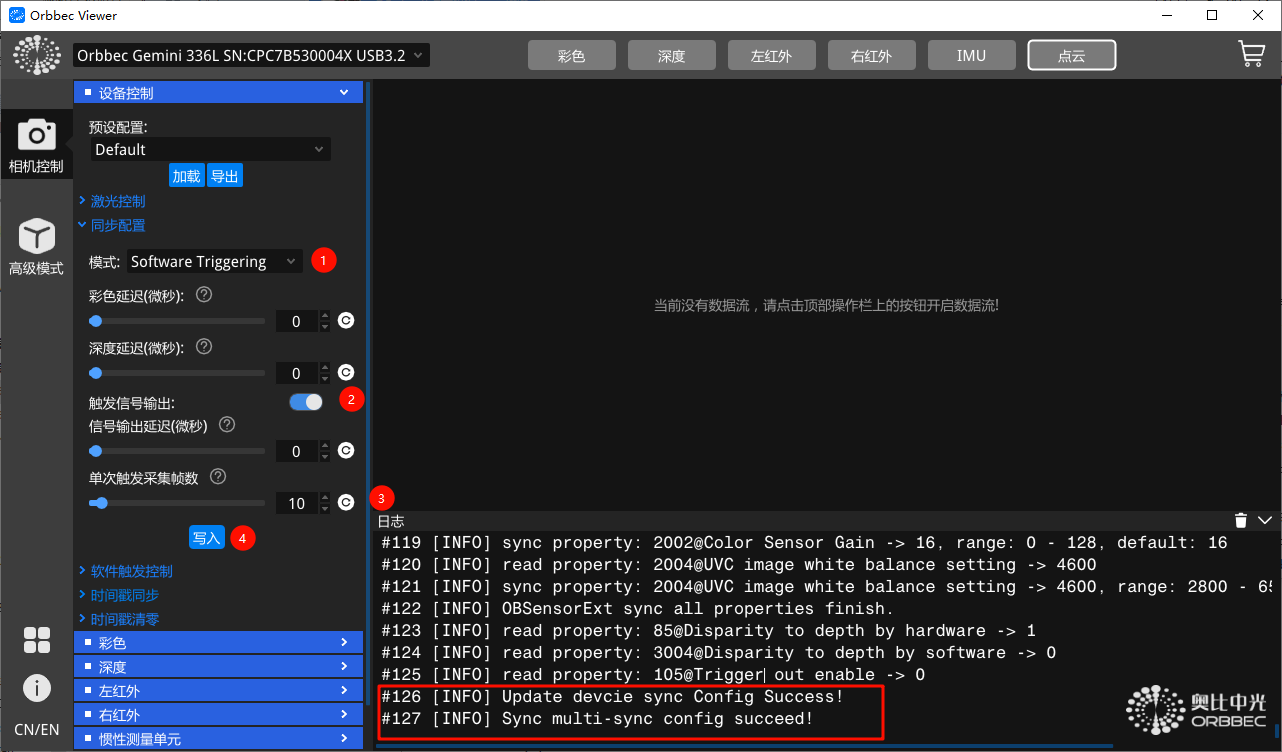
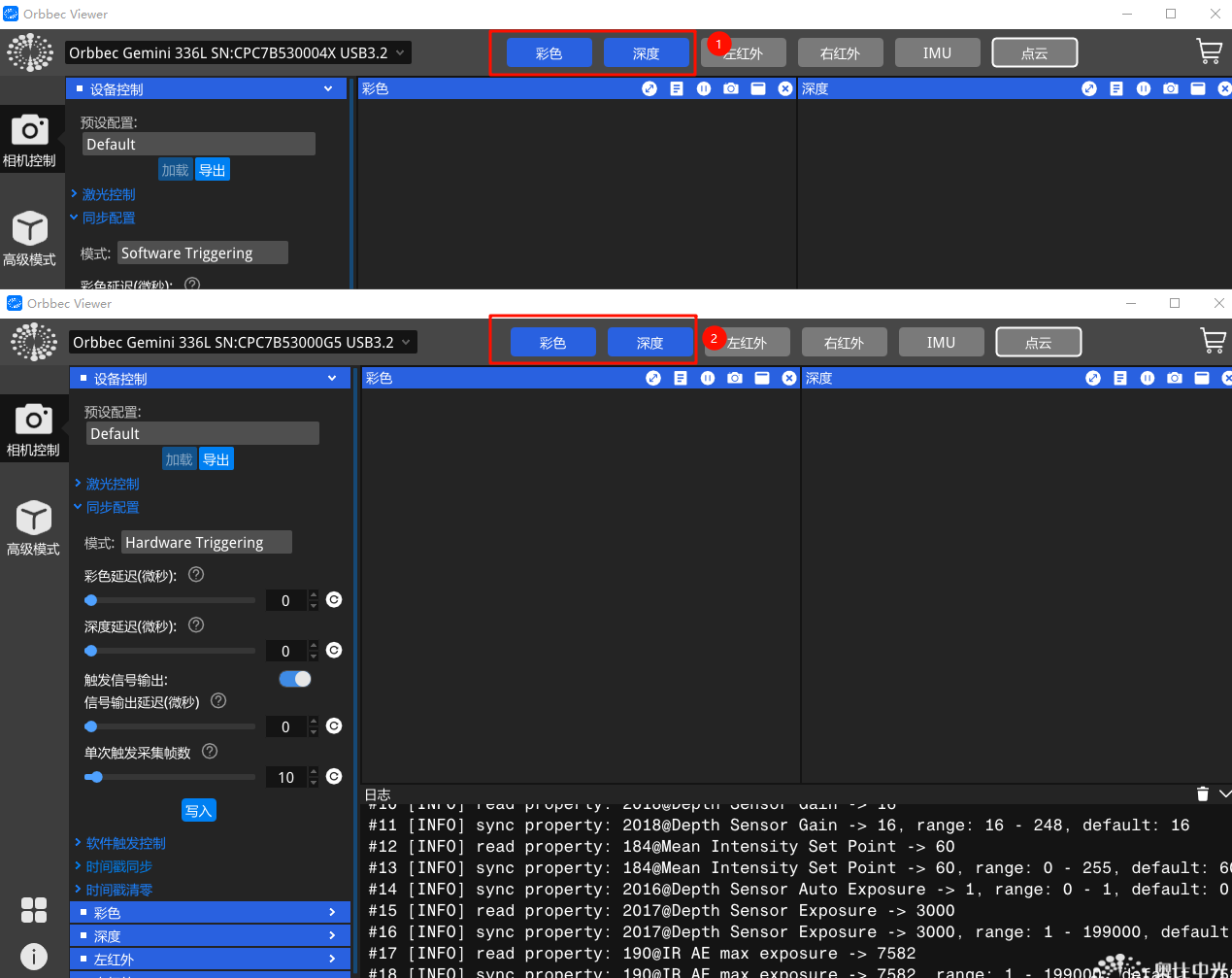
主相机配置:
(1)配置Software Triggering
(2)打开触发信号输出
(3)配置单次触发采集帧数,可以设置任何值
(4)点击写入
(5)确认同步配置保存成功
从相机配置:
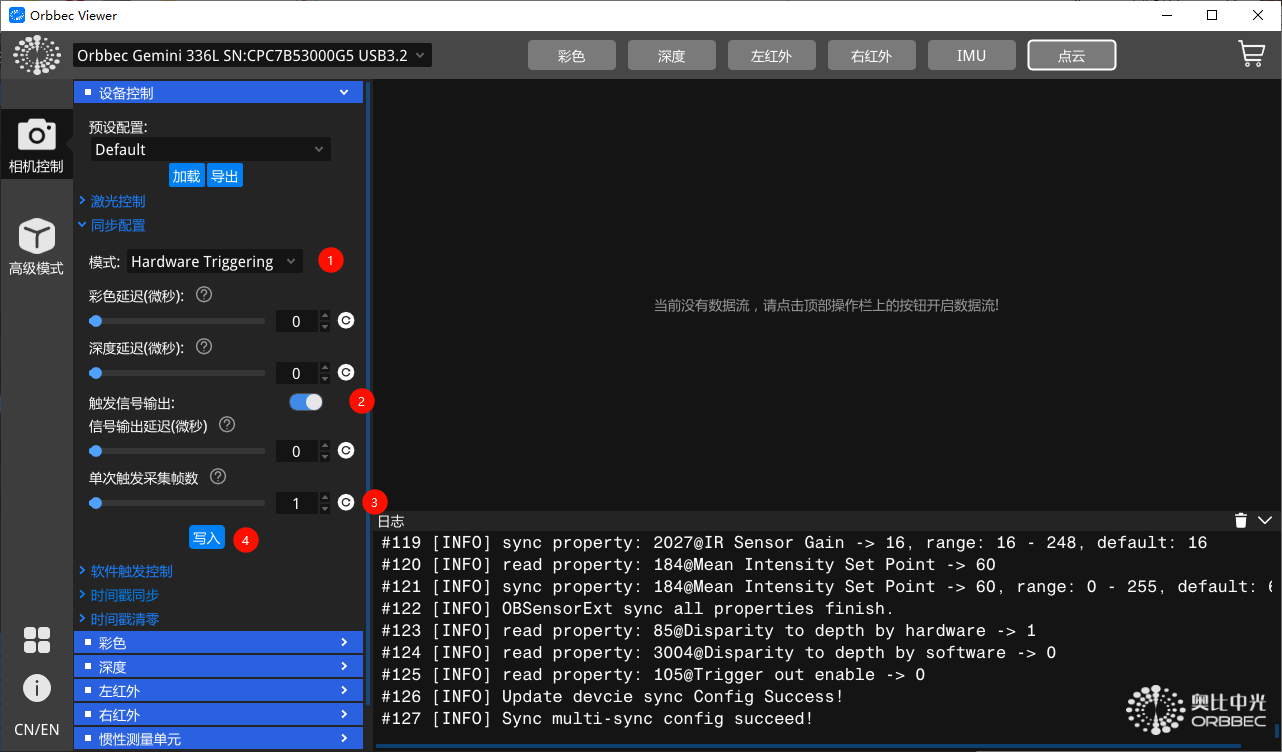
(1)配置 Hardware Triggering
(2)打开触发信号输出
(3)配置单次触发采集帧数,可以设置任何值
(4)点击写入
(5)确认同步配置保存成功
测试多相机同步效果
主相机跟从相机都打开彩色跟深度的窗口。在没有点击触发前,深度窗口是没有显示的或者彩色的窗口有画面,深度窗口没有画面。点击软件触发后,可以看到主从两个相机都会出现深度窗口的画面。
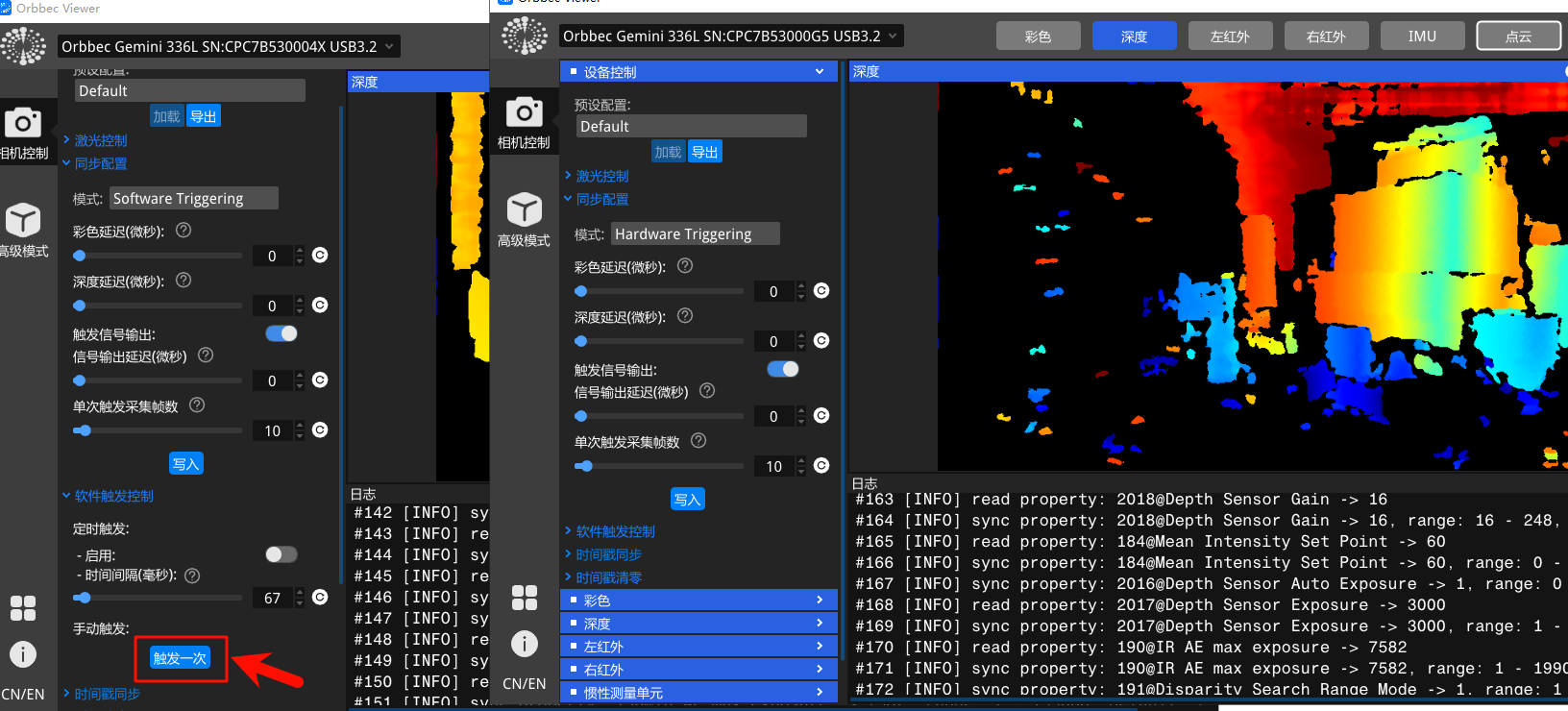
每触发一次,深度窗口画面就显示几帧,然后停止。完成以上操作就代表多机同步验证正常。
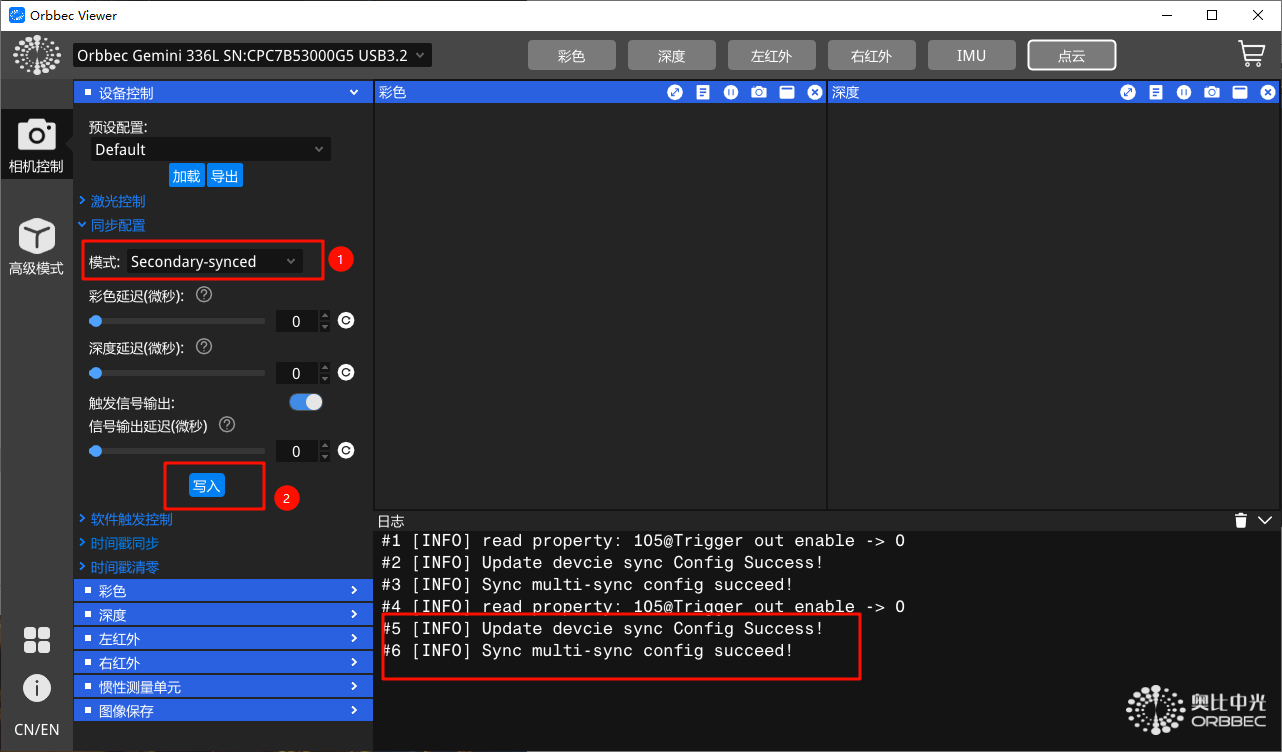
设置主从模式
(1)关闭主从相机的深度、彩色窗口
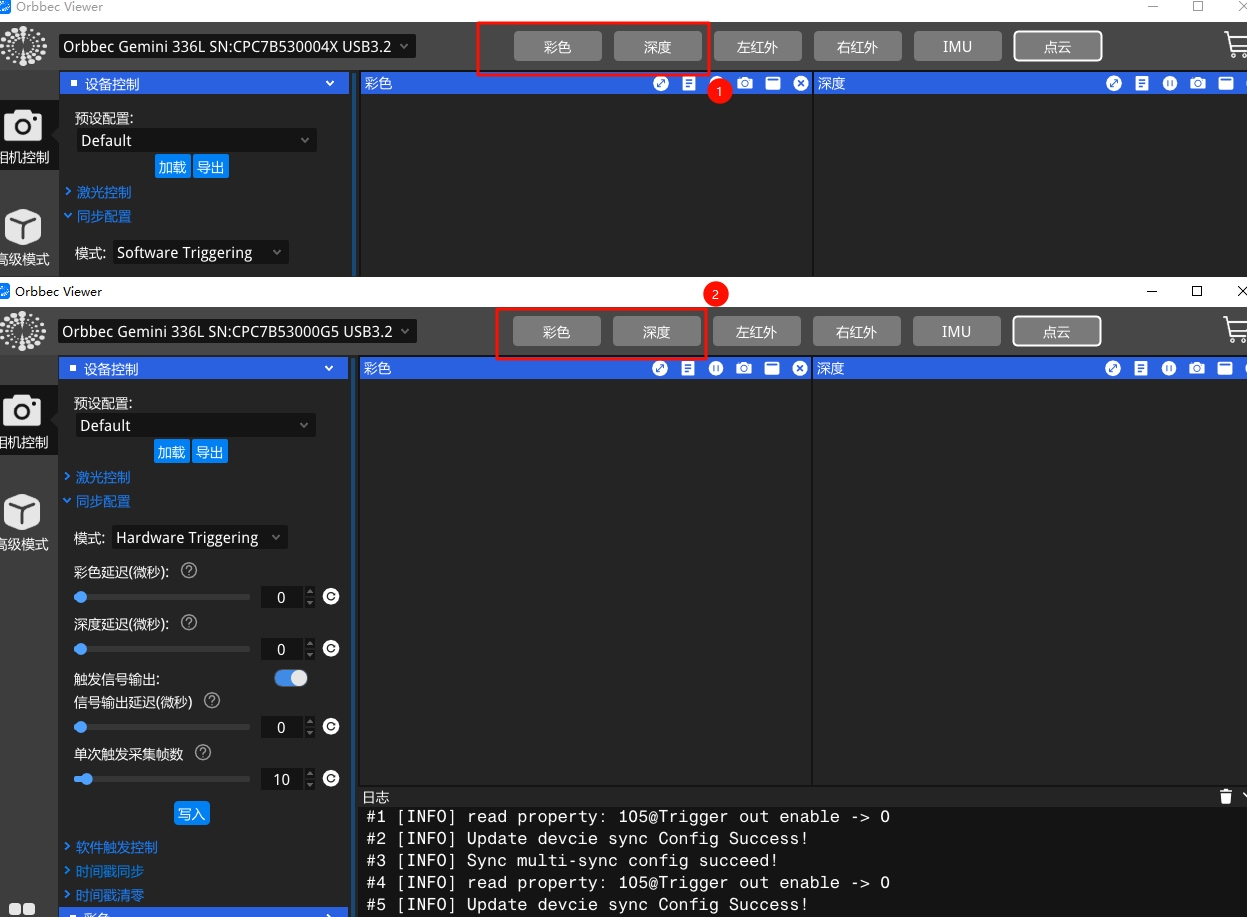
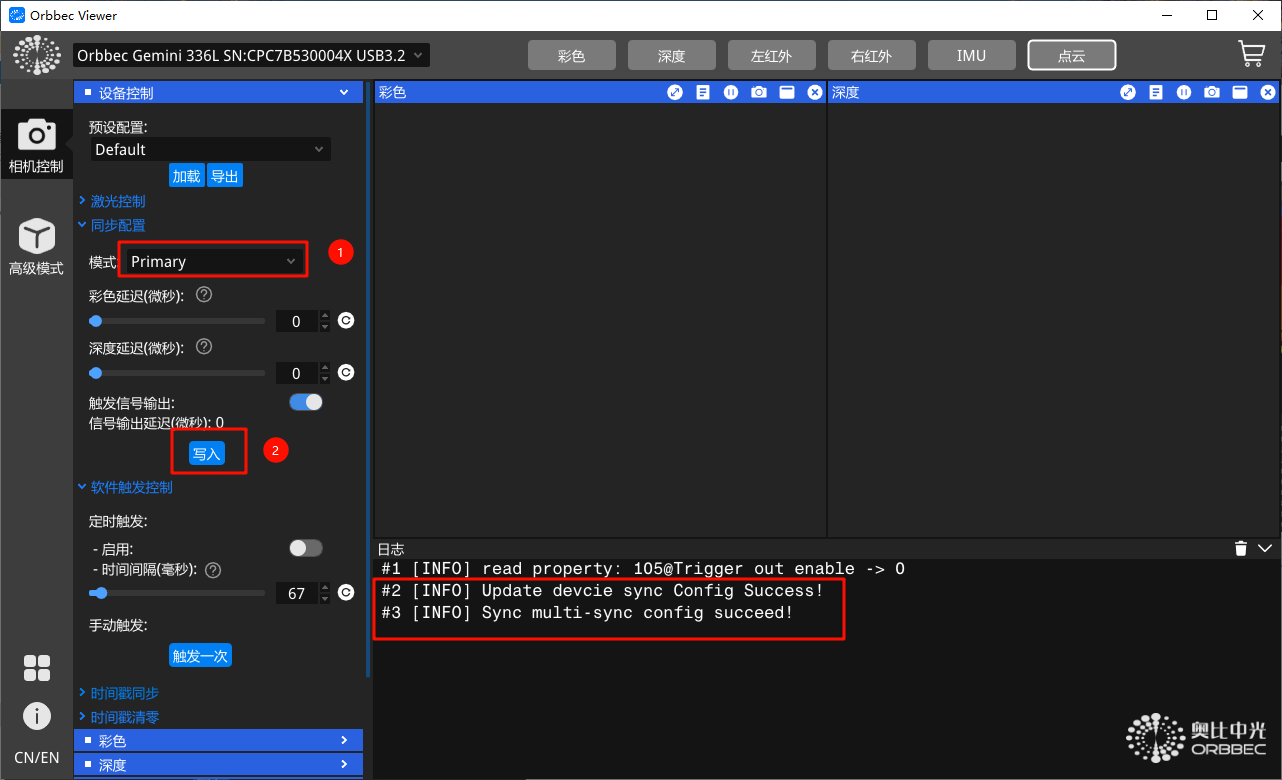
(2)将Software Triggering的相机设置成Primary模式,并写入
(3)将Hardware Triggering的相机设置成Secondary-synced模式,并写入
2.2用Orbbec SDK运行多相机同步示例
软件准备: Orbbec SDK (可以在资料找到)
修改配置文件
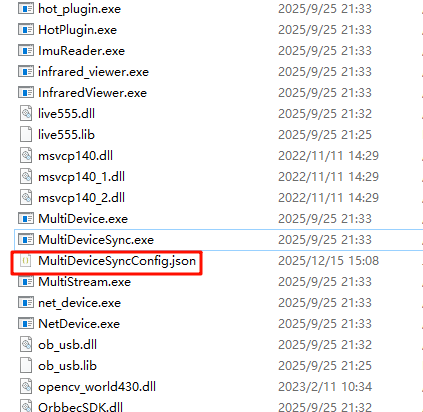
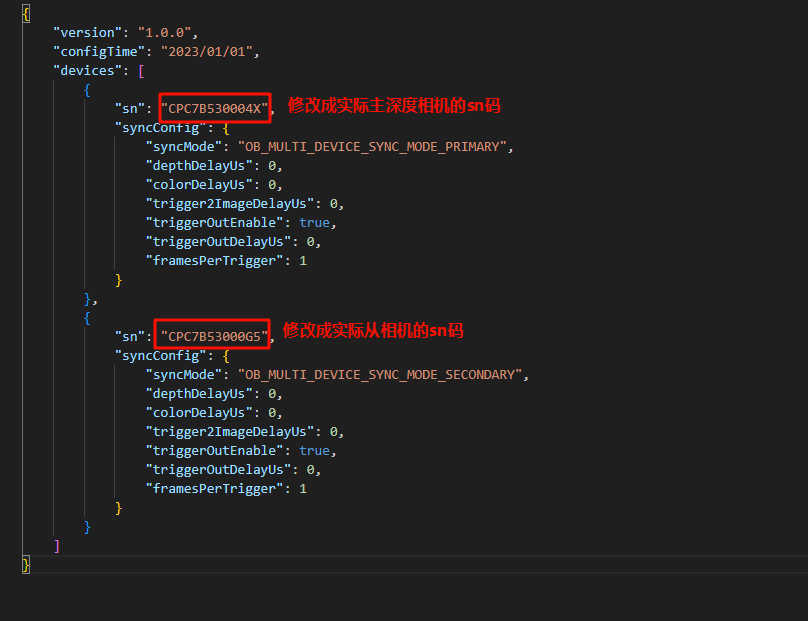
在OrbbecSDK_C_C++v1.10.27_20250925_0549823cb_win_x64_release\OrbbecSDK_C_C++v1.10.27_20250925_0549823cb_win_x64_release\OrbbecSDK_v1.10.27\Example\bin 目录下找到 “MultiDeviceSyncConfig.json” 文件,然后修改sn码即可,修改后保存。
3.实验结果
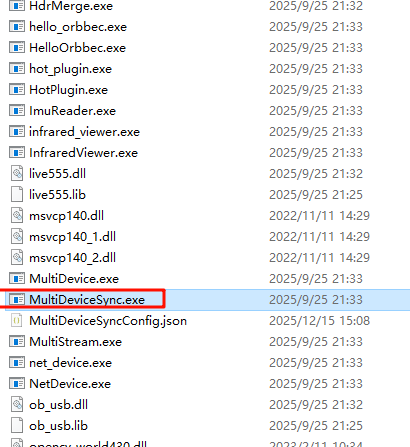
在OrbbecSDK_C_C++v1.10.27_20250925_0549823cb_win_x64_release\OrbbecSDK_C_C++v1.10.27_20250925_0549823cb_win_x64_release\OrbbecSDK_v1.10.27\Example\bin 目录下找到MultiDeviceSync 文件,双击运行这个程序
根据提示输入,通常输入 0 即可,输入之后按键盘Enter键
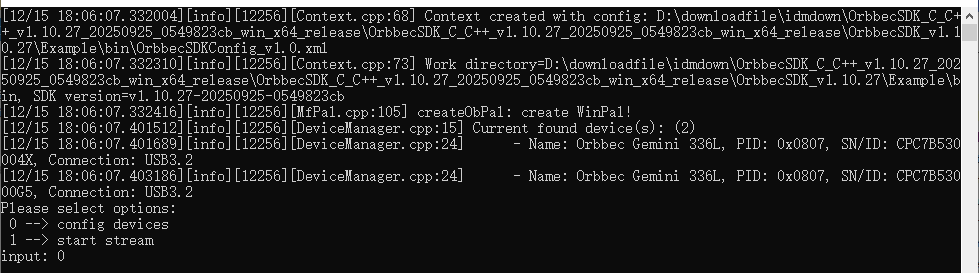
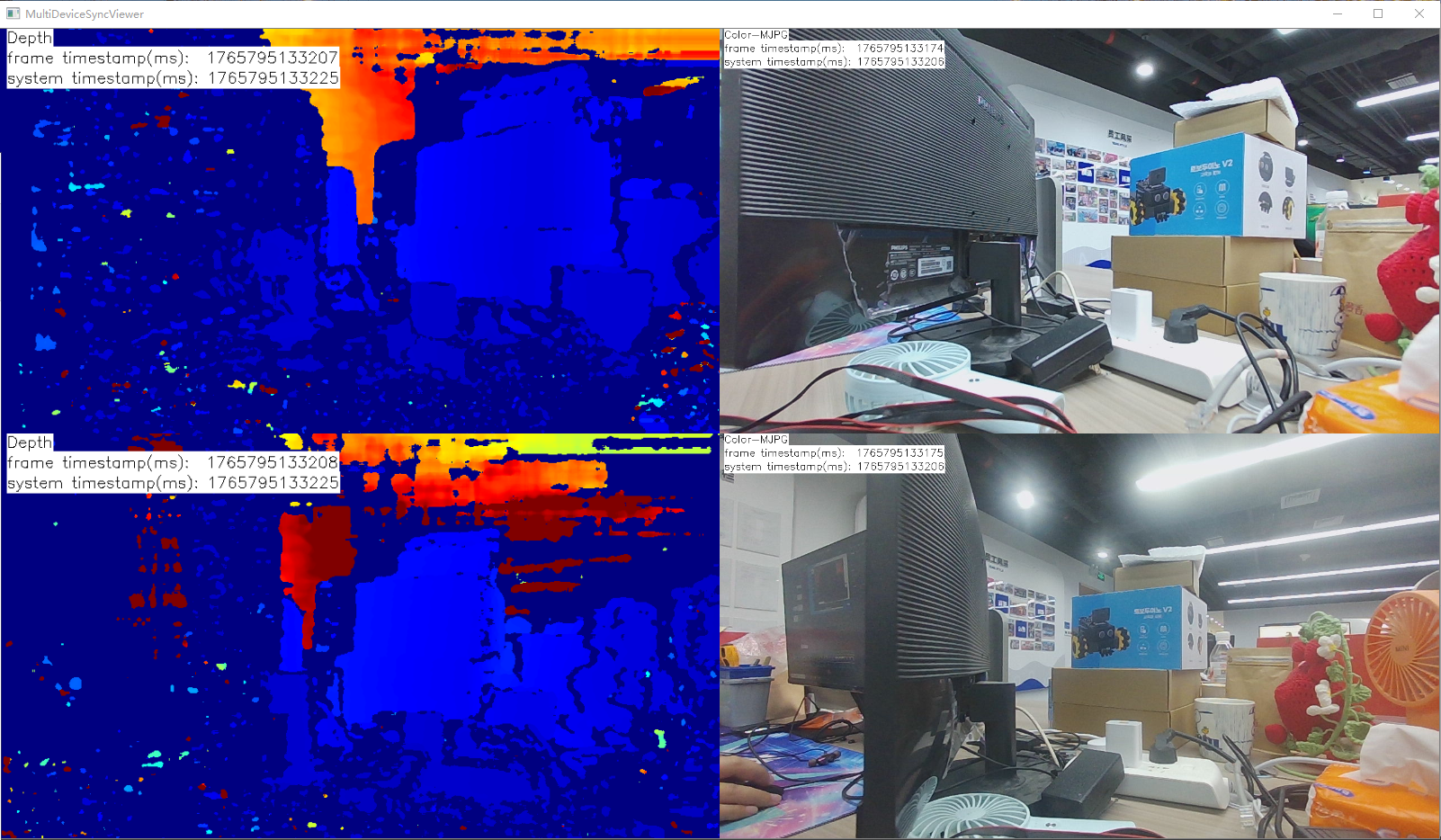
等待一会会出现彩色和深度窗口
日志会显示时间戳的信息,出现以下数据就是代表正常同步。
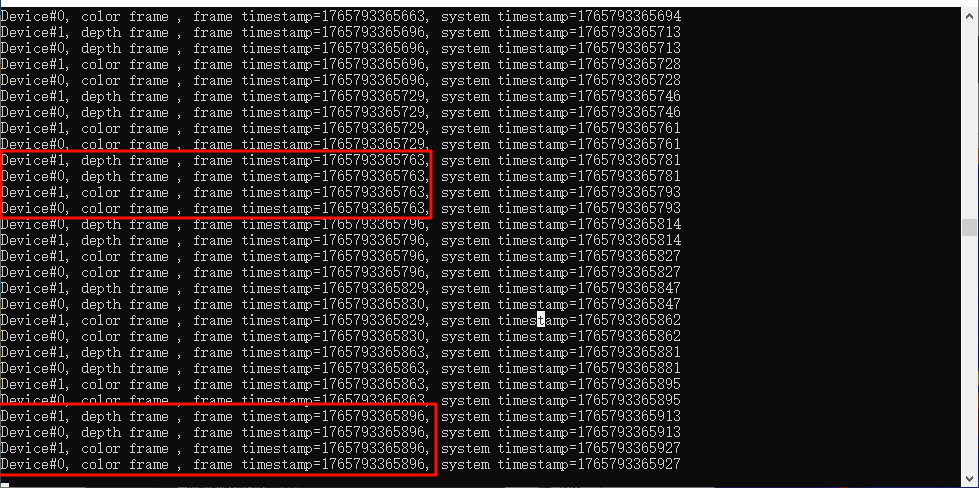
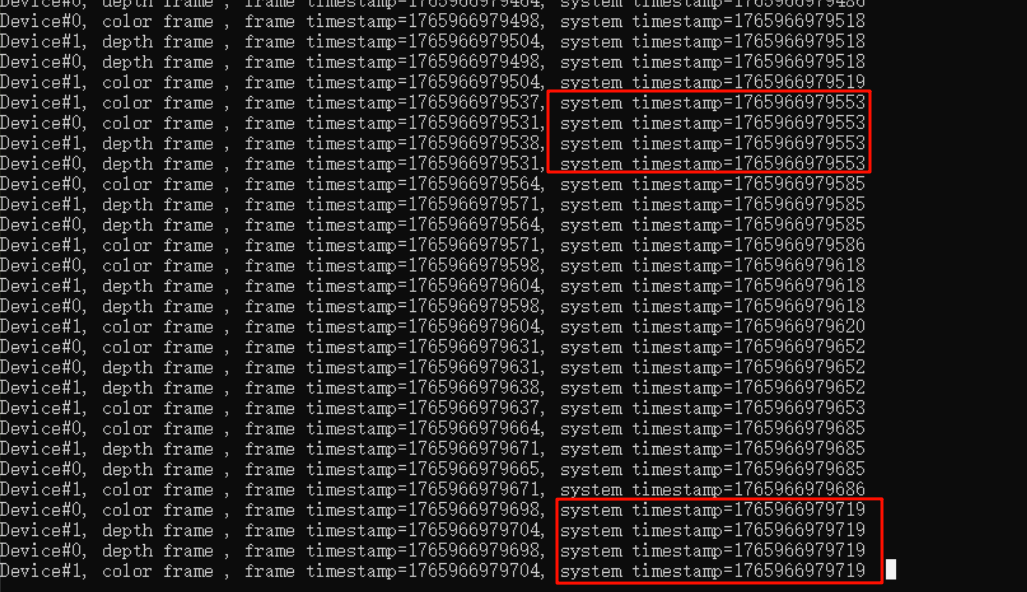
主相机与从相机之间 Frame timestamp 或者system timestamp会有0-1ms的误差都是正常现象。
退出时,先点击显示深度和彩色的窗口,然后按键盘的Esc键退出程序。
4.常见问题
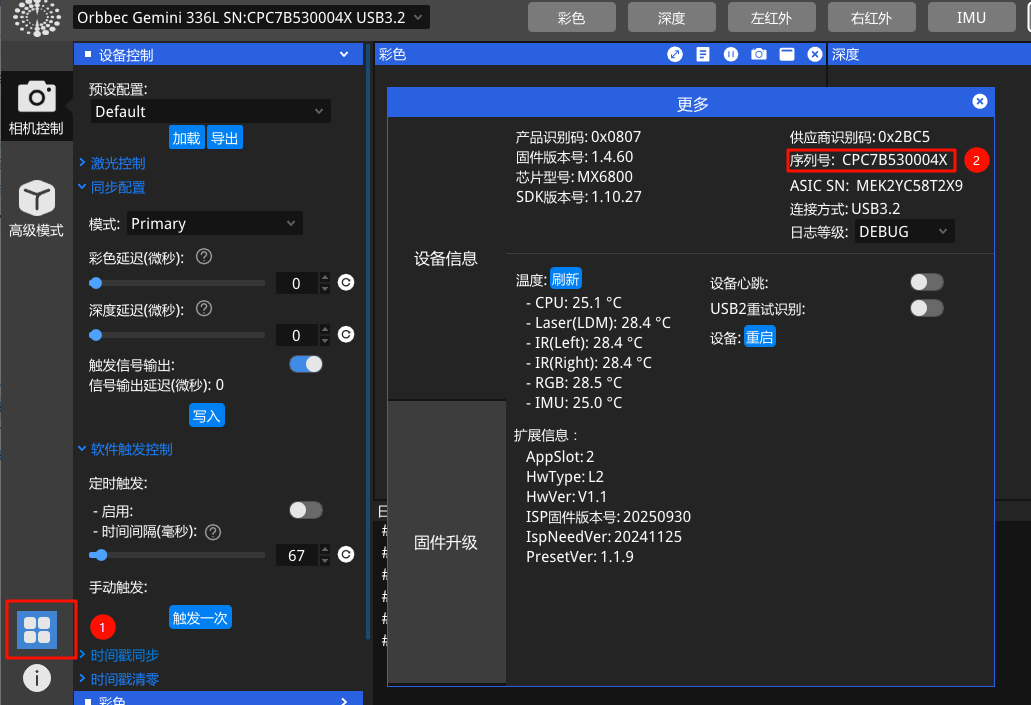
4.1如何查看相机的sn码
4.2相机彩色画面会出现偏紫色的现象
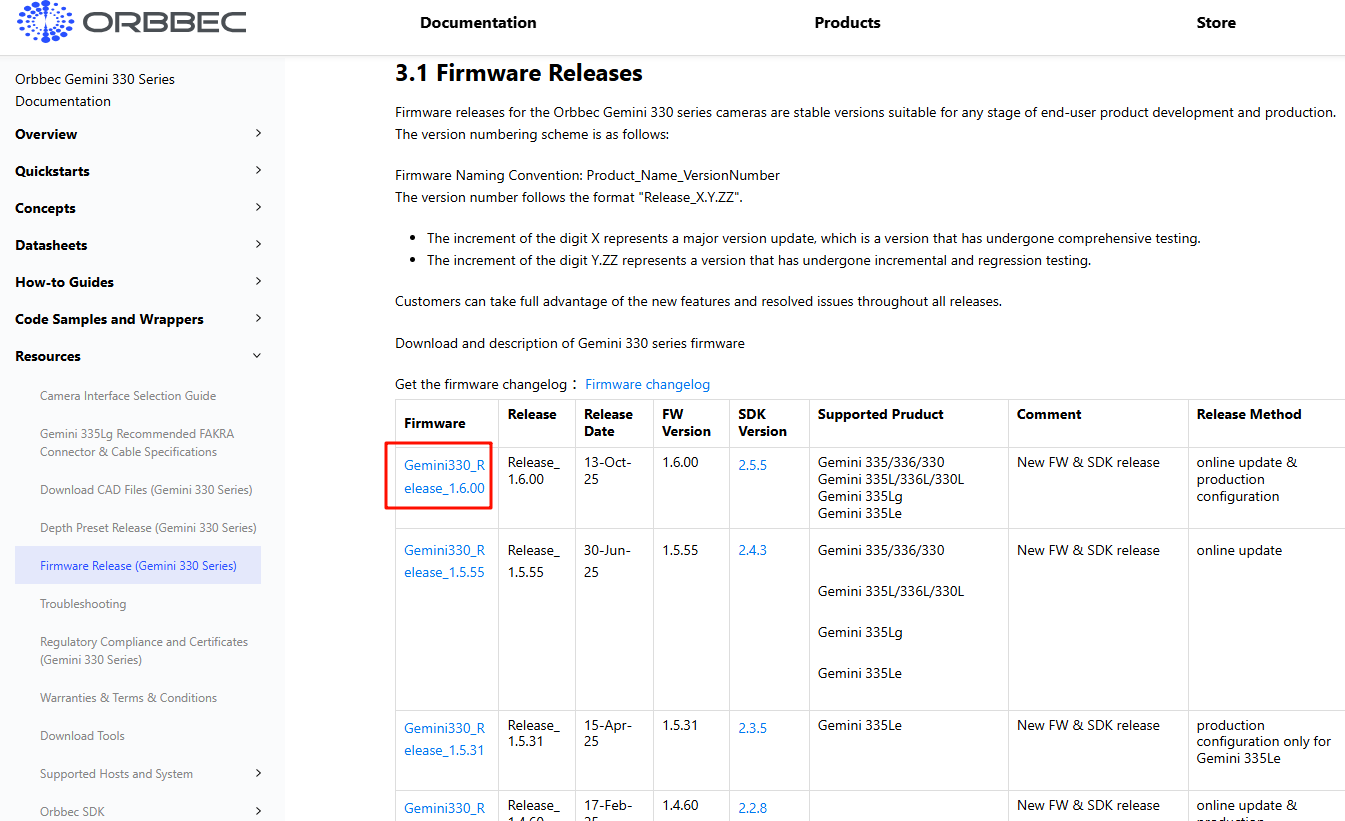
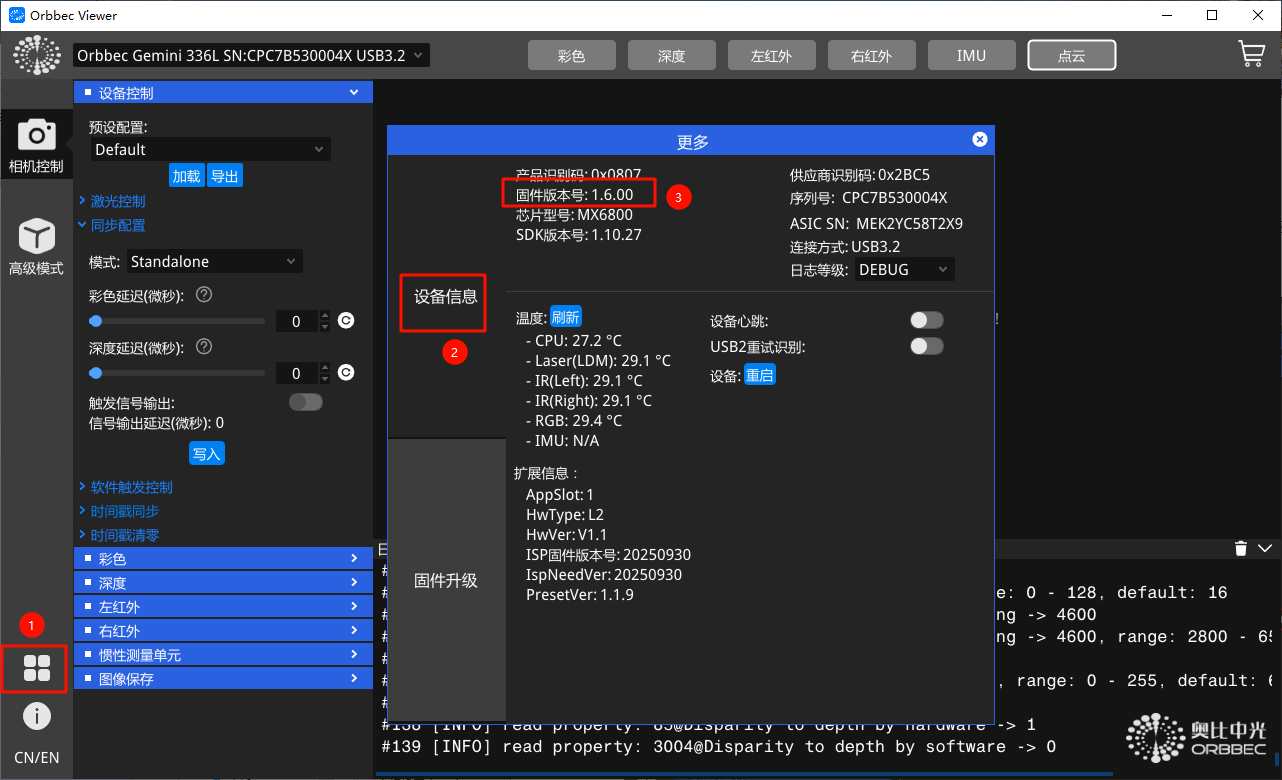
需要更新固件版本为1.6.0,参考以下操作升级固件
(1)下载固件
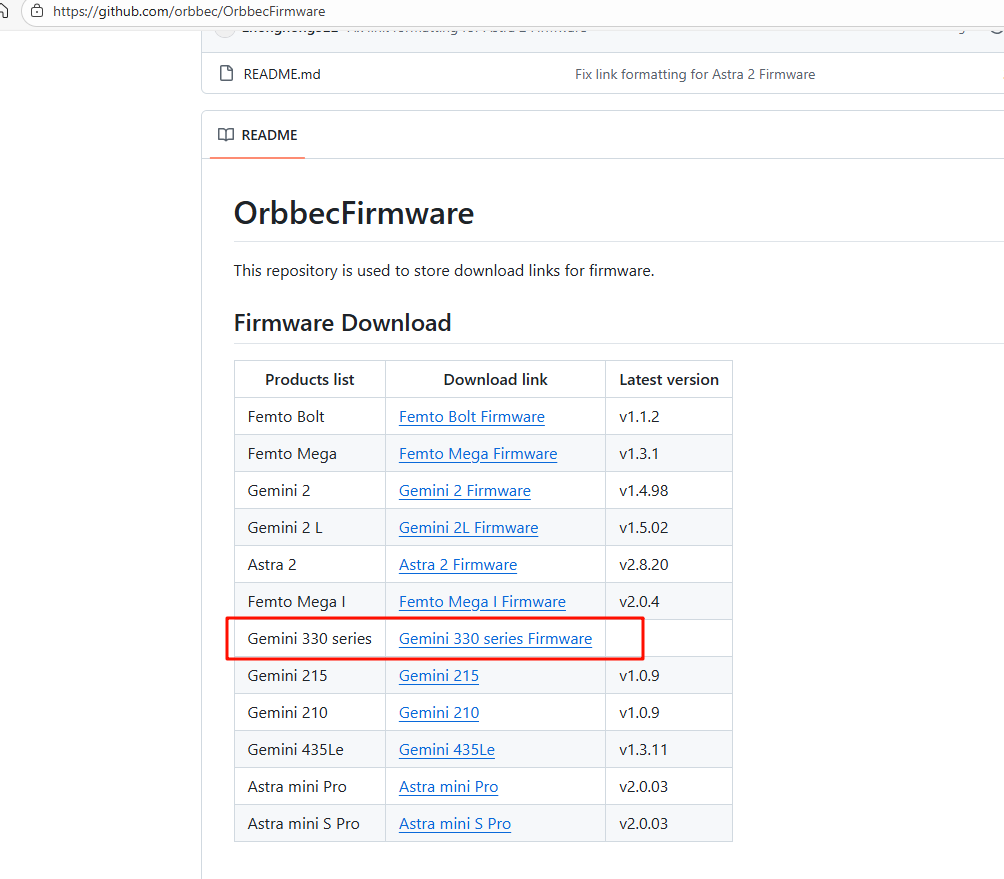
固件下载地址:
GitHub - orbbec/OrbbecFirmware: This repository is used to store download links for firmware.
(2)选择330系列的固件
(3)下载1.6.00的固件
(4)解压固件
将下载的固件解压,会得到一个Gemini330_Release_1.6.00.bin的文件。
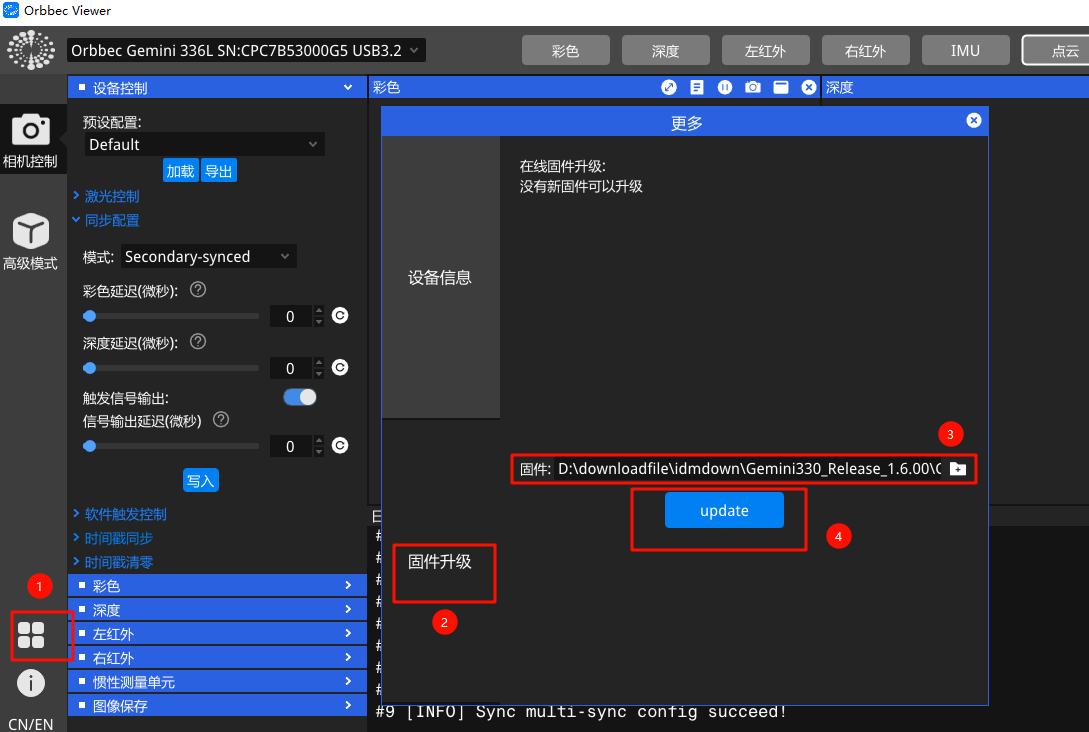
(5)更新固件
打开 Orbbec Viewer 软件,找到固件升级选项,并选择刚才解压的固件,点击update等待升级完成,升级完成后,点击重启相机,相机会自动重启。
(6)查看固件版本
奥比中光官方多相机同步使用文档:doc.orbbec.com/documentation/Camera Accessories/Set up Cameras for External Synchronization