快速上手
产品发出时自带树莓派官方SD卡,卡内包含树莓派官方空环境镜像。
如果是刚收到我们产品的用户,可以先烧录我们提供的出厂镜像,然后按照该教程操作!
该教程是用来提示用户在没有显示器的情况下如何远程控制树莓派系统!
检查系统
我们的树莓派出厂系统默认开启热点,可以使用手机或者电脑查看周围是否有Pi500_Hot名称的热点;
若可以检查到Pi500_Hot热点,说明系统正常启动。
若没有检查到热点,可以观察树莓派主板的指示灯状态进行判断。
- LED指示灯
树莓派Pi500正常启动,LED指示灯会从红灯转为绿灯,然后绿灯会无规则闪烁!
xxxxxxxxxx如果树莓派因为某种原因无法启动或必须关闭,一般LED指示灯会闪烁特定次数提示用户!
远程访问系统
树莓派出厂系统默认开启SSH、VNC以及热点,我们可以使用电脑连接树莓派的热点,然后通过SSH或者Real_VNC Viewer连接树莓派系统。
- 系统信息
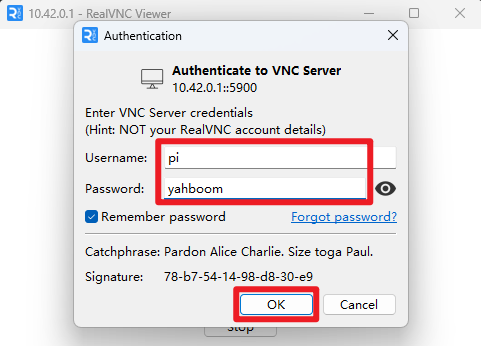
用户名:pi
用户密码:yahboom
热点名称:Pi500_Hot
热点密码:12345678
xxxxxxxxxxjupyter lab的密码:yahboom
- 获取IP
使用Windows系统可以根据WiFi的IP地址来定位热点IP网段。
打开终端:Win+R,输入cmd回车
查看IP:终端输入ipconfig
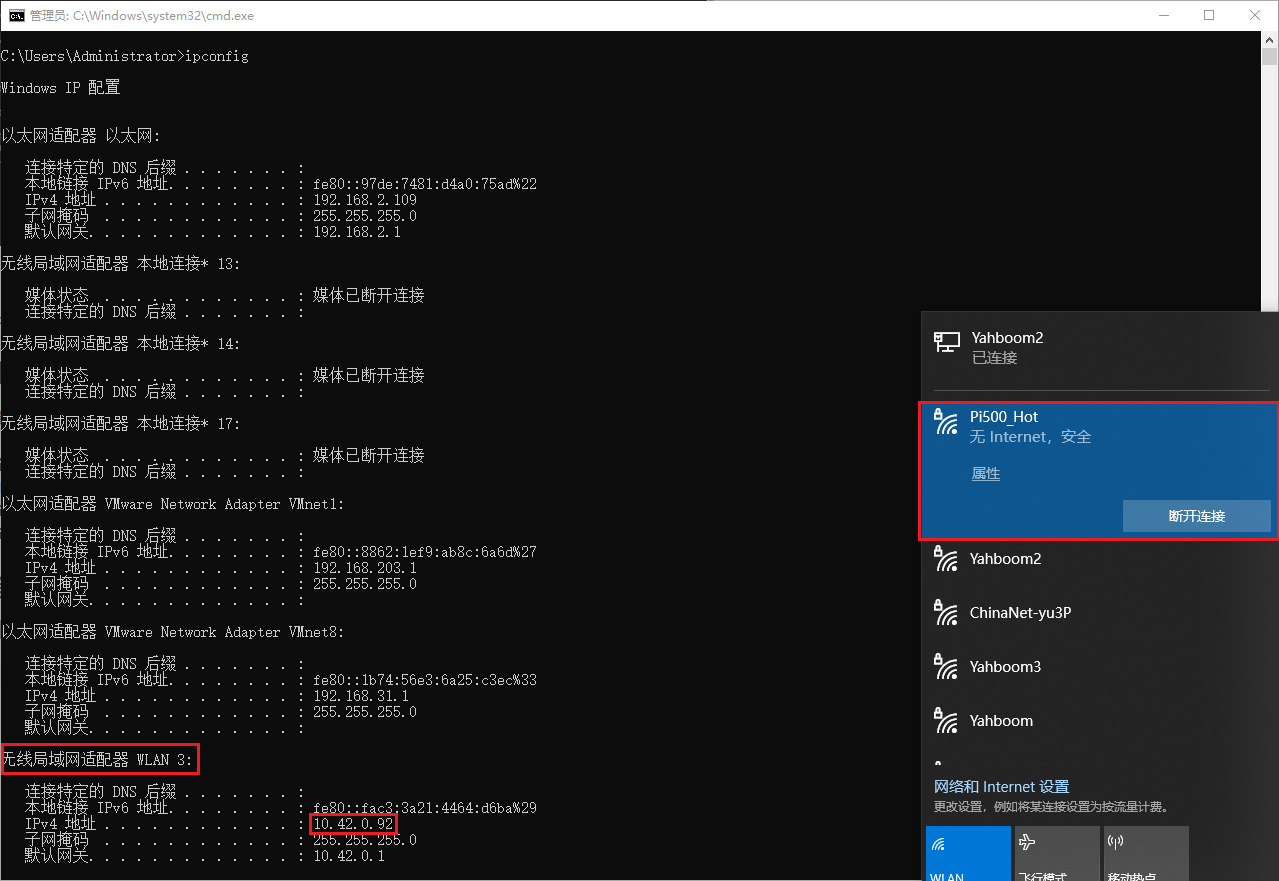
根据上面信息可以定位树莓派Pi500当前热点的网段是10.42.0.xx
查看已解析的IP设备:arp -a
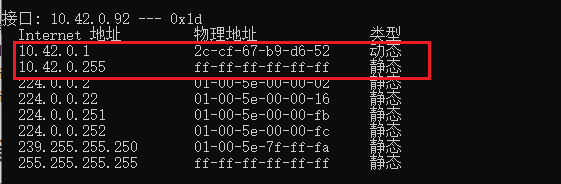
其中10.42.0.1就是树莓派Pi500的IP,若有多个设备,可以通过VNC连接不同的IP设备测试!
xxxxxxxxxxarp -a命令会列出本地计算机已解析的IP地址与对应的MAC地址;若使用该命令无法找到树莓派Pi500的IP,可以使用Advanced IP Scanner扫描同一网段下的设备IP地址!
- VNC连接
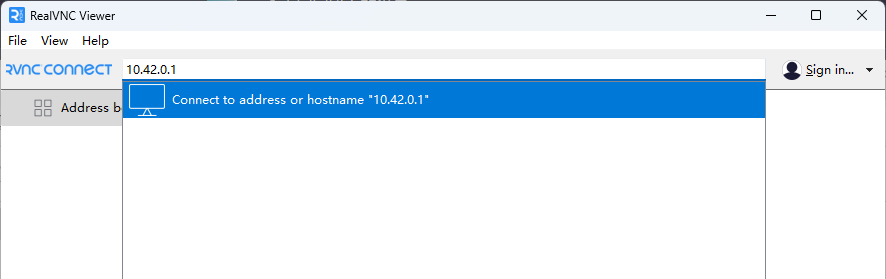
根据IP连接VNC:
输入用户名和密码:
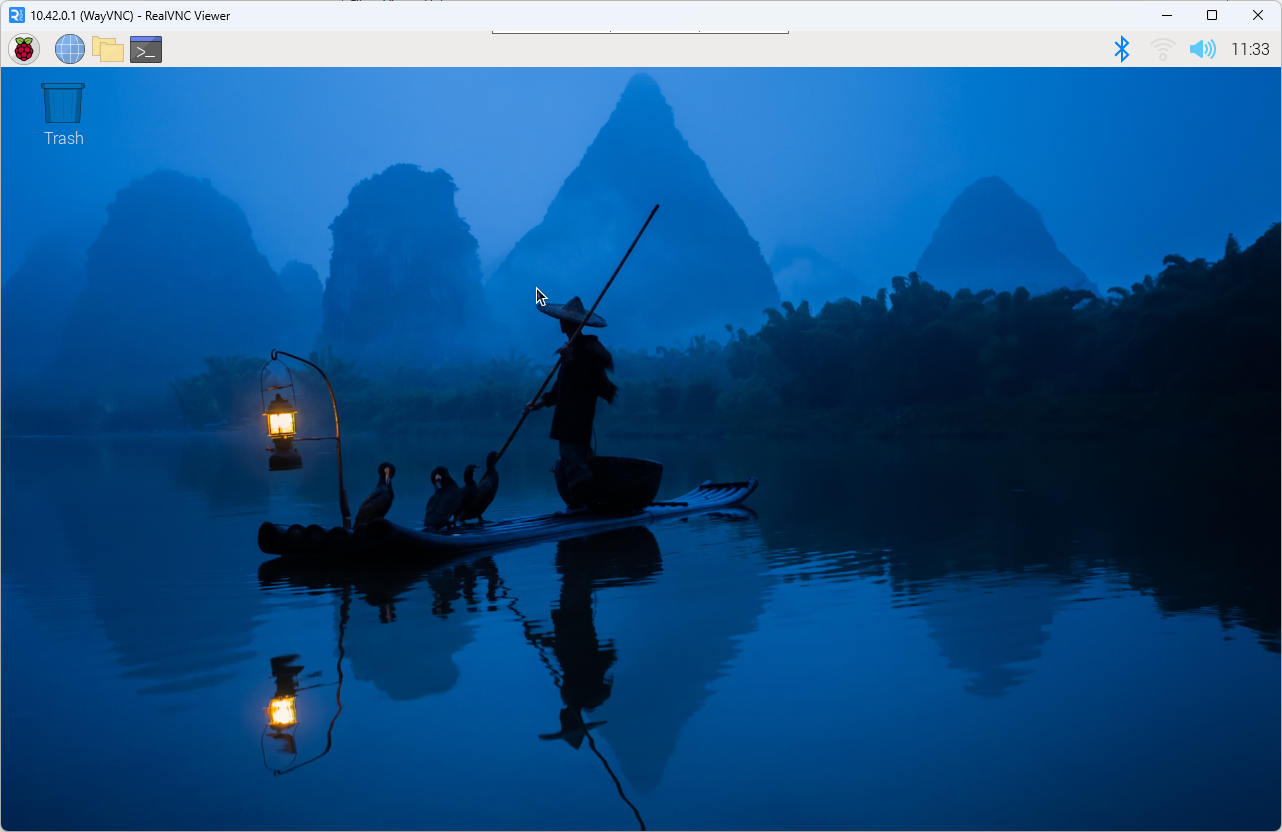
连接成功界面:
注意事项
如果多次根据IP连接VNC失败,可以通过SSH进入raspi-config检查VNC配置;
SSH开启VNC步骤:可以参考【远程访问教程】
- 开启VNC报错
更新系统和软件后再开启VNC:
xxxxxxxxxxsudo apt updatesudo apt full-upgrade