1、虚拟机安装与使用
用户名:yahboom
密码:yahboom
虚拟机:Ubuntu20.04
1.1、虚拟机安装
虚拟机VMware Workstation是收费软件,我们不提供VMware 的下载。需要自行网上下载,之后双击下载的exe安装文件
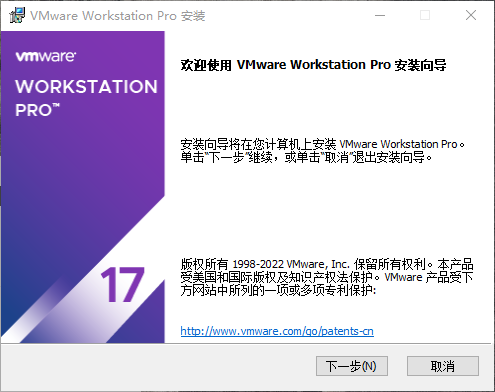
点击下一步。
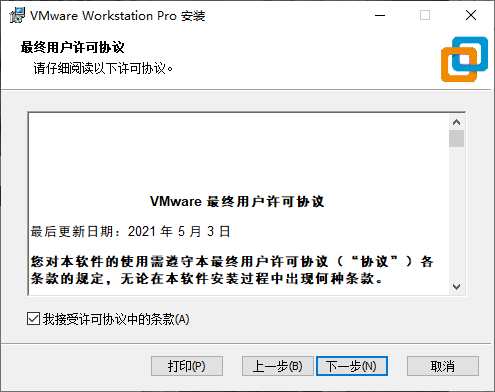
勾选接受许可,点击下一步。
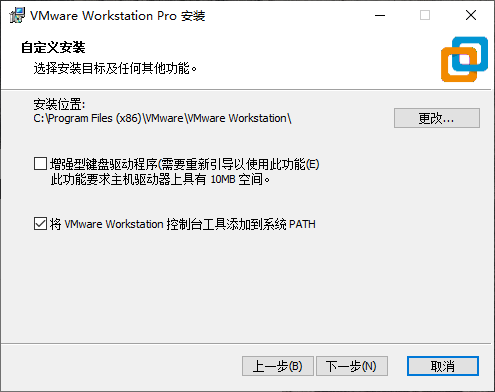
选择安装位置,以及勾选控制台工具添加到系统,点击下一步。
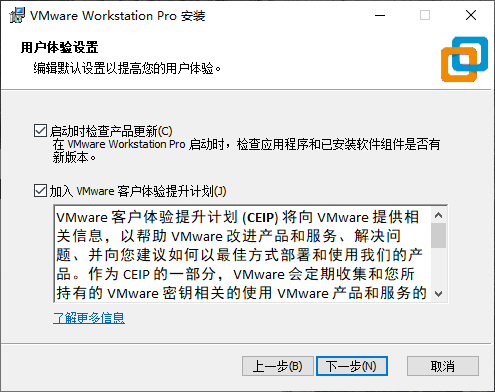
一直点击下一步,知道这个界面
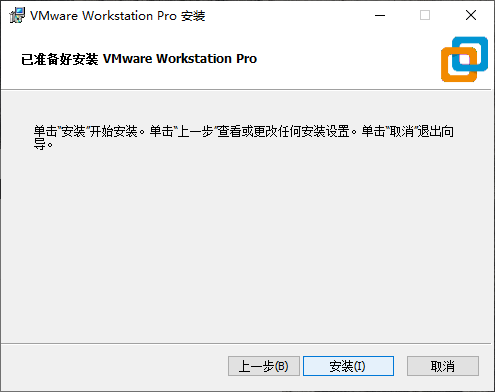
点击安装,等待几分钟即可
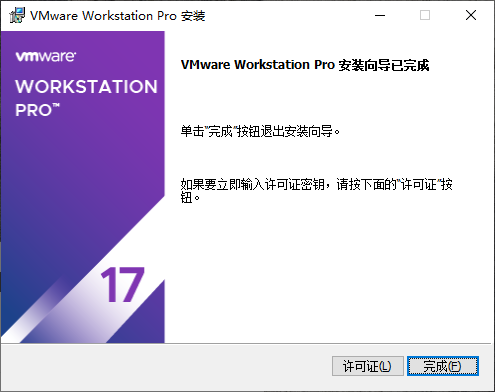
以上就完成了VMWare的安装,可以到桌面上打开VMWare,如下。
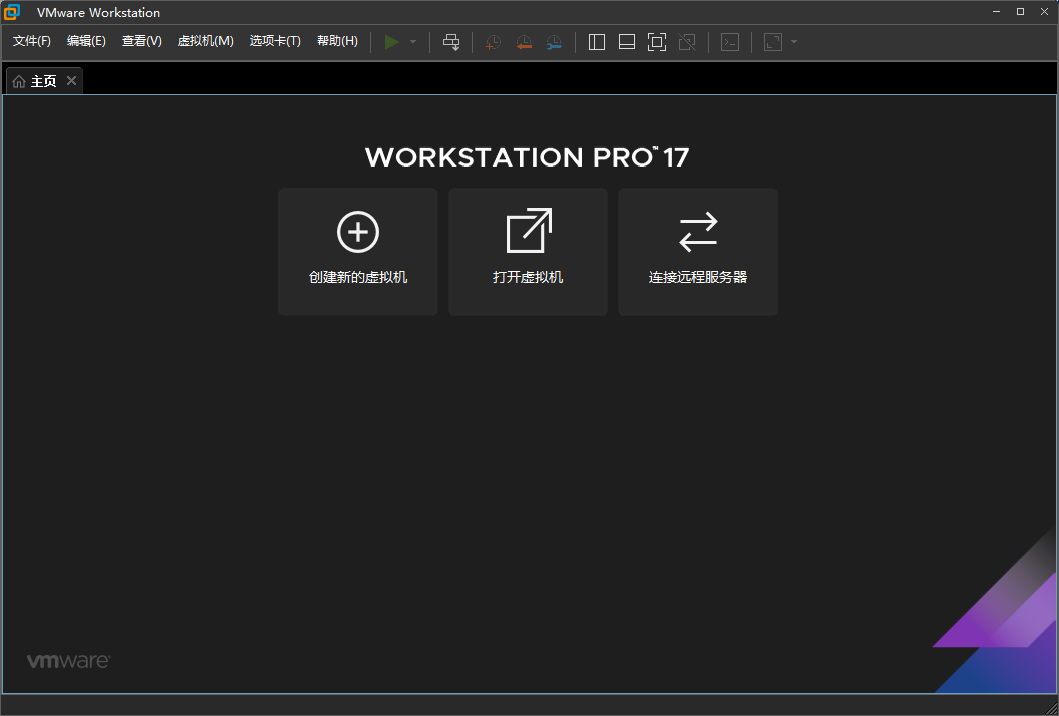
1.2虚拟机使用
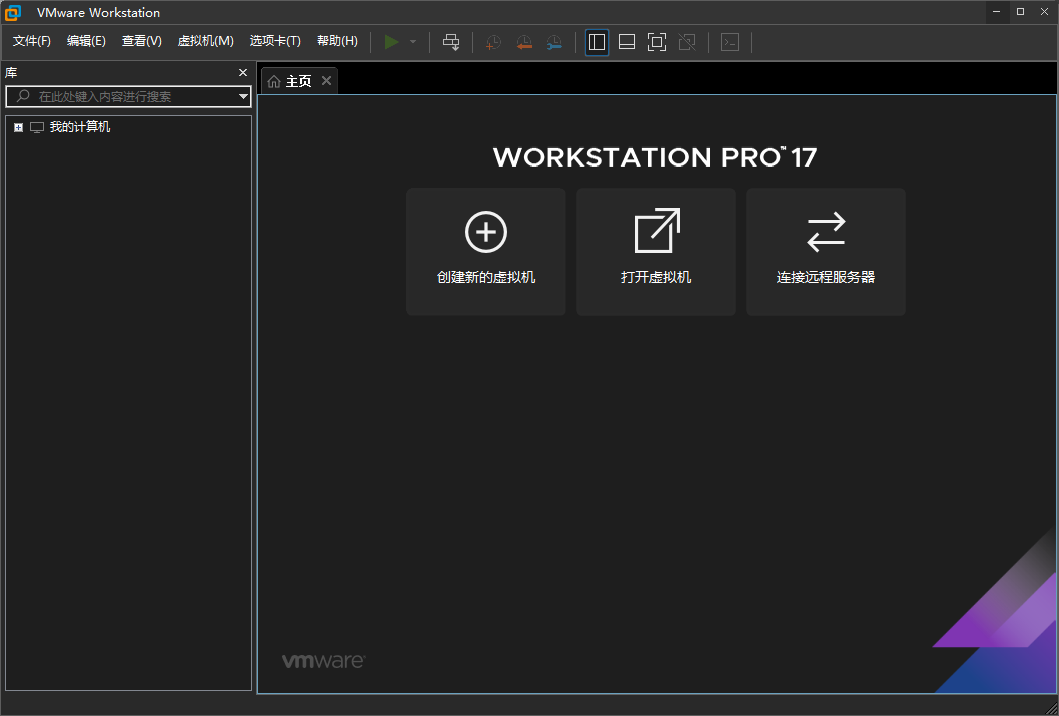
找个剩余空间大于40G的本地硬盘,解压系统压缩文件。 安装完VMware Workstation虚拟机后双击打开,进入如图所示界面。 点击【打开虚拟机】
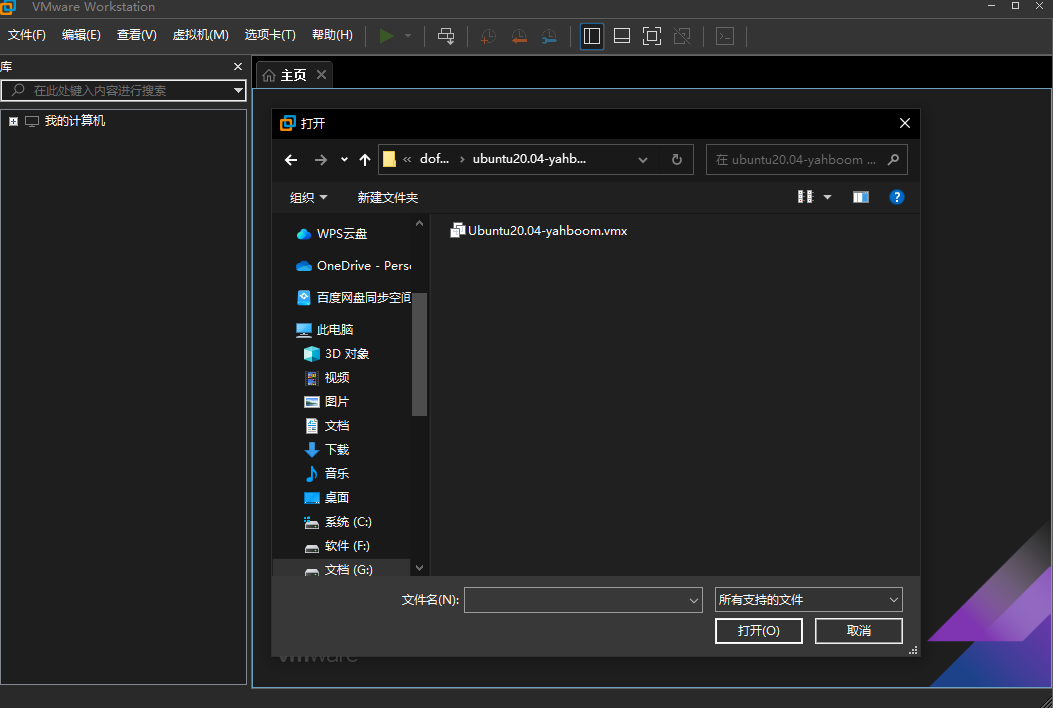
选择已经解压好的系统文件,如下图所示。
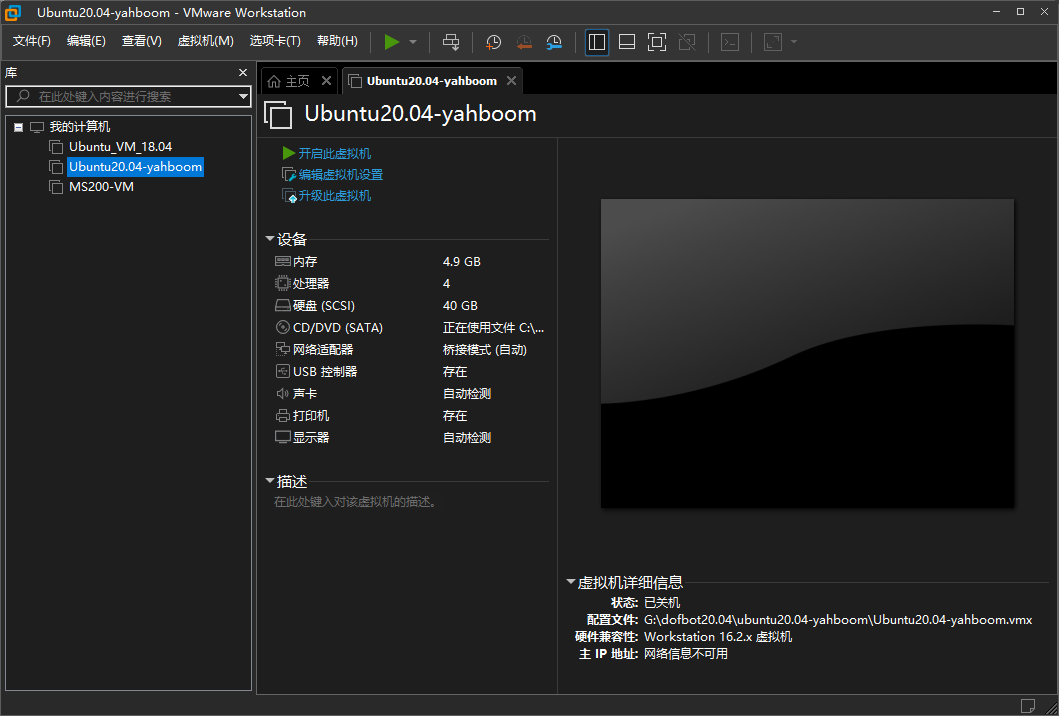
点击【开启此虚拟机】
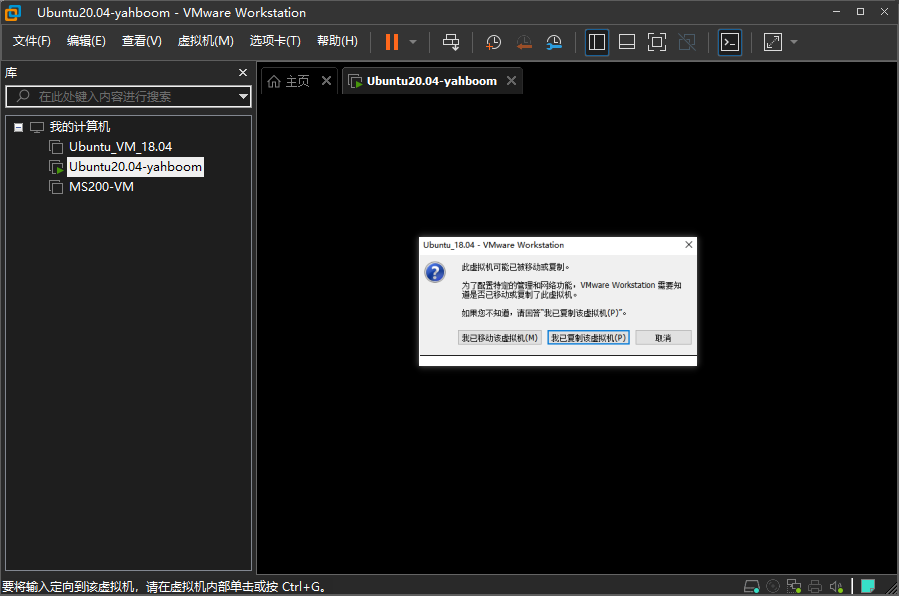
如果出现如下图所示的提示,直接选择【我已复制该虚拟机(p)】.
点击【yahboom】
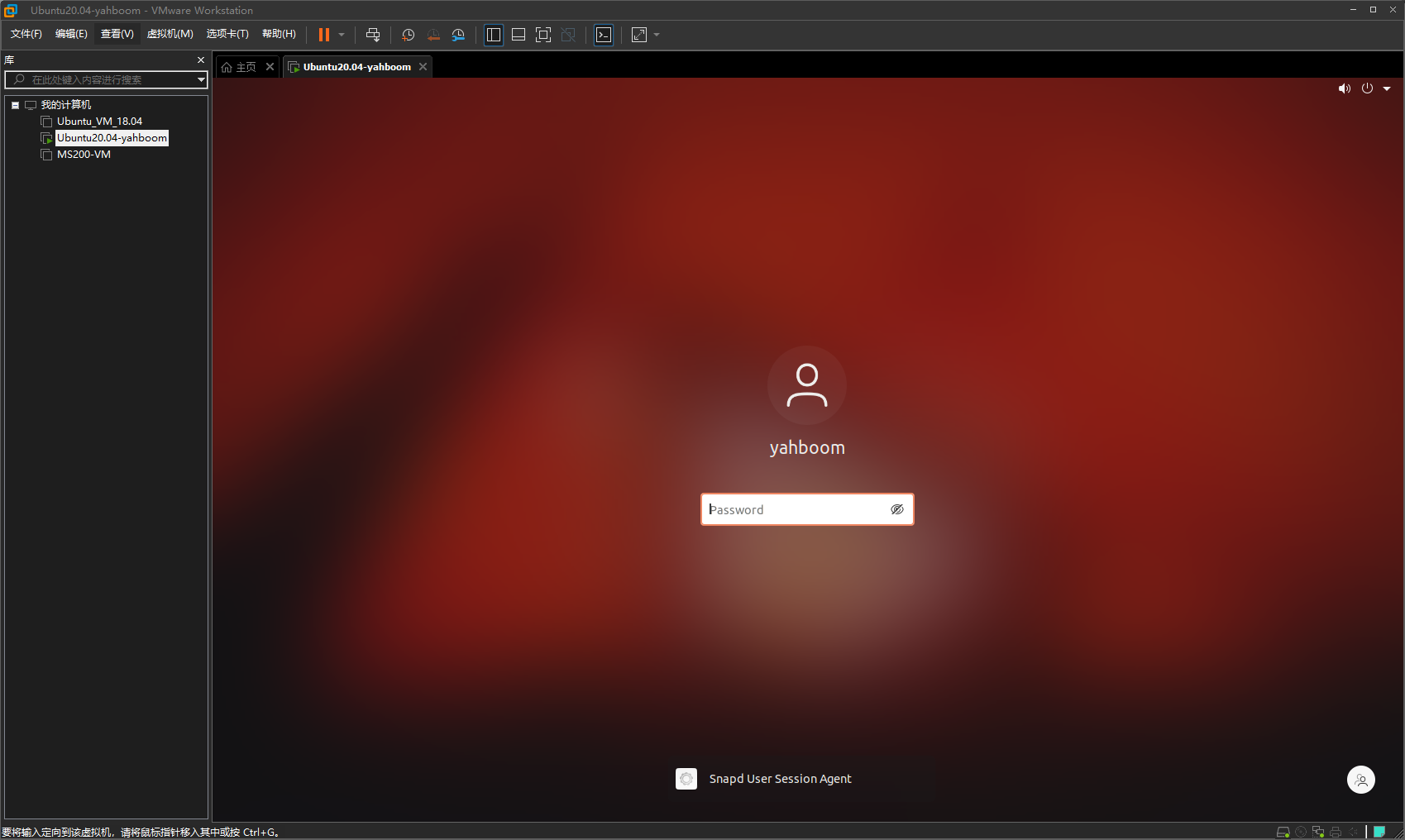
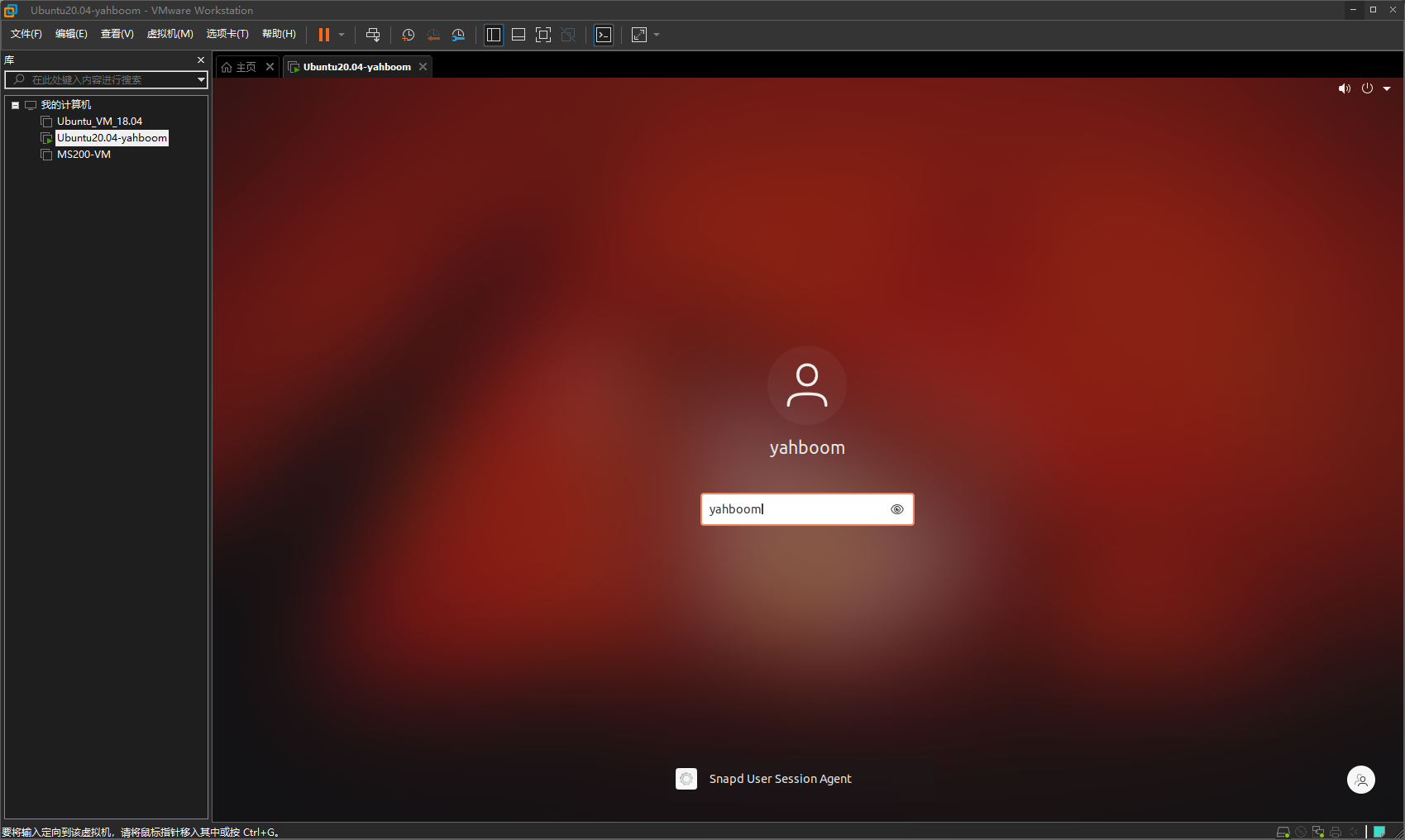
输入密码【yahboom】,点击键盘【enter键】确认。
1.3、虚拟机设置
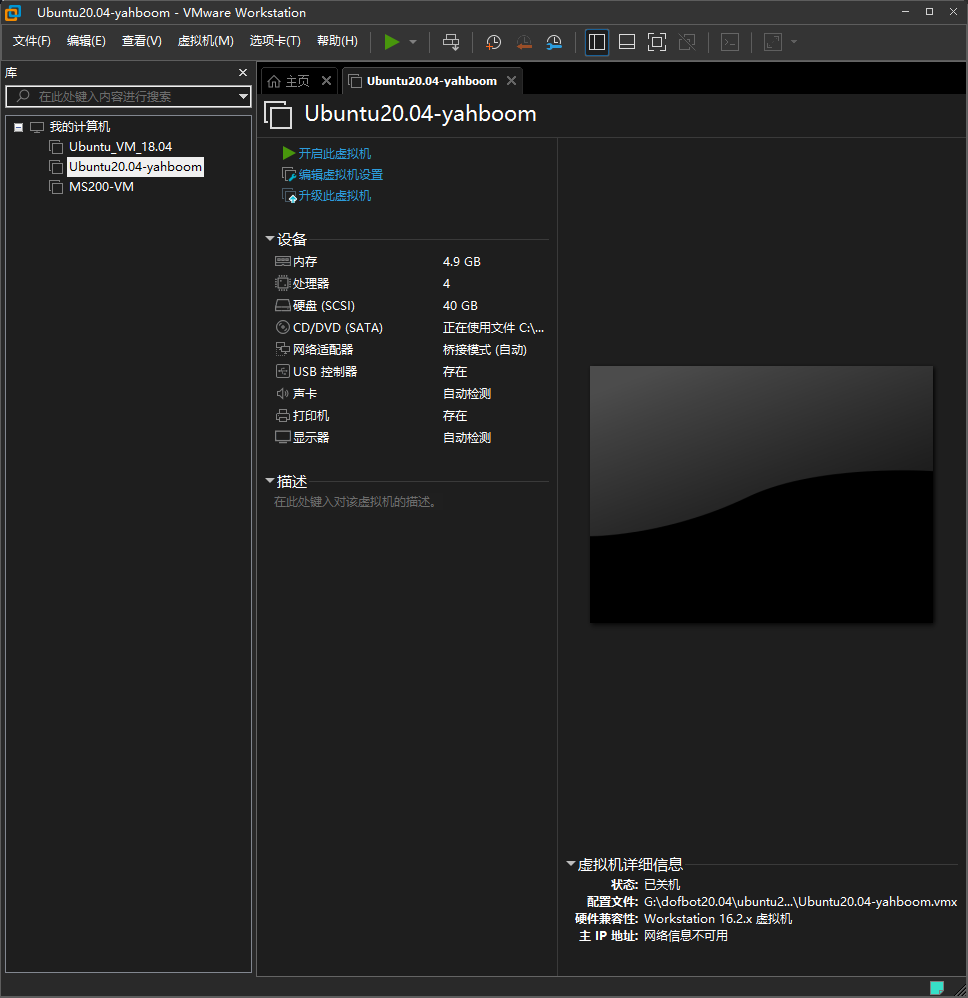
在启动之前可先编辑虚拟机设置,如下图,此时点击【编辑虚拟机设置】
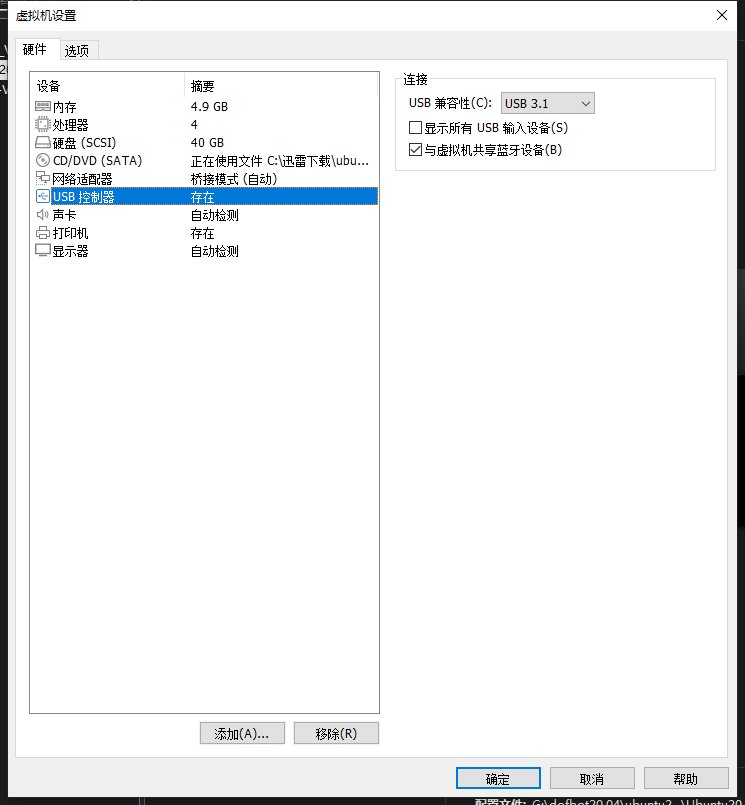
弹出【虚拟机设置】对话框,由于每台电脑的情况不同,可根据实际情况进行设置。 虚拟机内存设置越高虚拟机运行越快,但是不要超过最大内存。
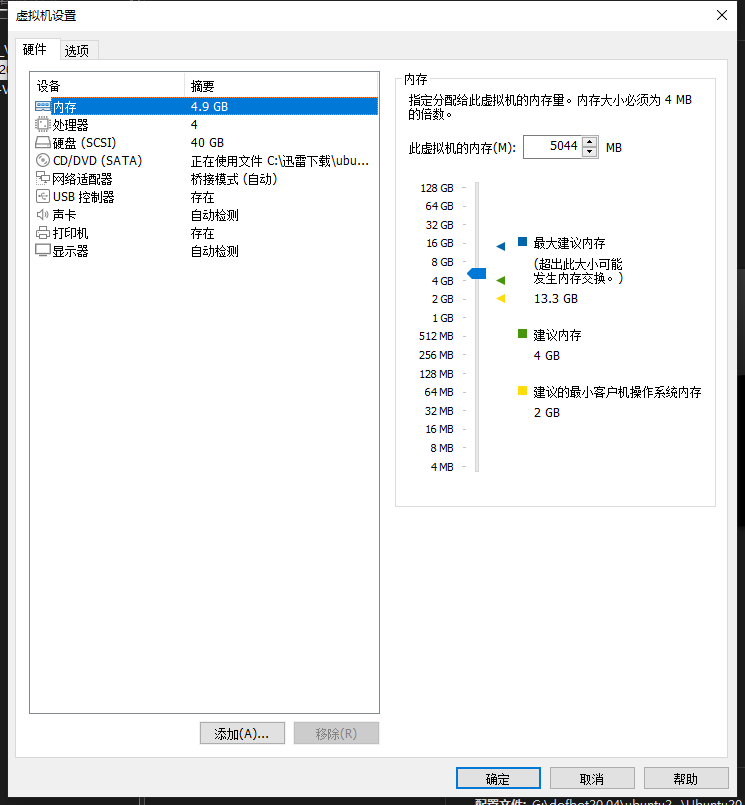
处理器:每个处理器的内核数量(c)越多,虚拟机运行越流畅,但不得超过总和数。
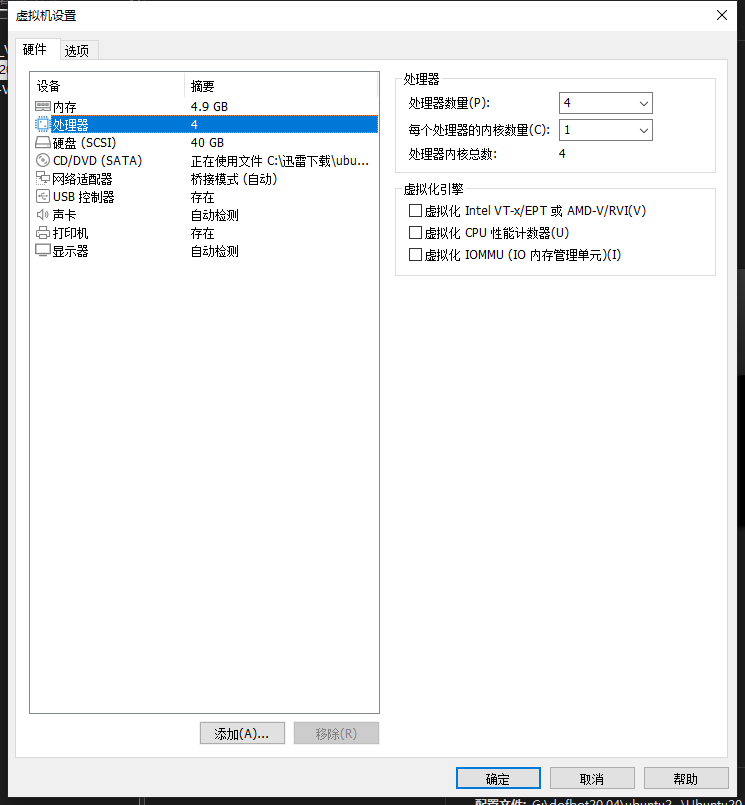
USB控制器:USB兼容性设置为【USB 3.1】,这样就可以使用USB3.0的设备。